家里不安装路由器怎么设置(家里多加一个路由器怎么安装)

家里不安装路由器怎么设置?

如果家里没有安装路由器,那么就需要先购买一台路由器并按照以下步骤进行设置:

家里不安装路由器怎么设置(家里多加一个路由器怎么安装)

  1. 将路由器的电源线插入插座,打开路由器的电源开关。
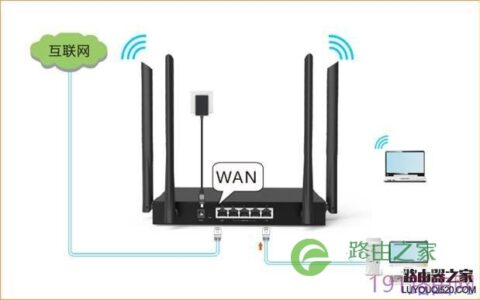
  2. 将路由器的网线插入WAN口,WAN口一般标有不同颜色的标识,插入时需要注意。
  3. 将一根网线插入路由器的LAN口,并将另一端插入电脑的网卡插口内。
  4. 电脑上打开浏览器,输入路由器的默认IP地址,在浏览器地址栏内输入“192.168.1.1”,并按下回车键。
  5. 输入默认的用户名和密码,这些信息一般可以在路由器的说明书内找到。
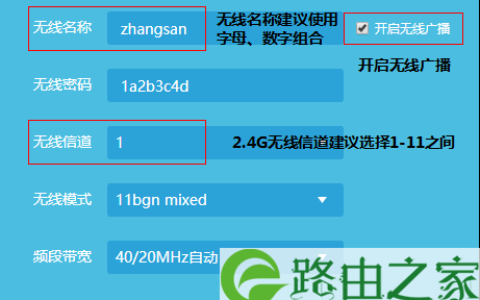
  6. 成功登录后,在路由器设置界面内进行设置,包括设置SSID、密码、安全协议等。
  7. 设置完成后,保存设置并退出,断开电脑与路由器的网线连接,重新插入另一根网线,将路由器的WAN口插入光猫的LAN口。
  8. 开启无线网络,连接成功后就可以愉快地上网了。

家里多加一个路由器怎么安装?

如果家里已经有一台路由器,而需要再加一台路由器进行扩展,可以按照以下步骤进行设置:

  1. 将新的路由器的电源线插入插座,打开路由器的电源开关。
  2. 将新路由器的网线插入LAN口,将另一端插入电脑的网卡插口内。
  3. 电脑上打开浏览器,输入路由器的默认IP地址,在浏览器地址栏内输入“192.168.1.1”,并按下回车键。
  4. 输入默认的用户名和密码,这些信息一般可以在路由器的说明书内找到。
  5. 进入“网络设置”界面,在“WAN口设置”中选择“禁用”,保存设置后退出。
  6. 在“LAN口设置”中设置新的路由器IP地址和子网掩码,一般可以设置成与原来的路由器不同的局域网地址,例如“192.168.2.1”。
  7. 设置完成后,断开电脑与新路由器的网线连接。
  8. 将新路由器的WAN口插入原来路由器的LAN口。
  9. 开启无线网络,连接成功后就可以愉快地上网了。

原创文章,作者:e网络,如若转载,请注明出处:https://www.224m.com/348055.html

(0)
e网络e网络
多路由器怎么设置网速快(路由器怎么设置网速快不卡)
上一篇 2023年12月18日 14:27
路由器设置怎么更安全些(路由器设置进不去设置页面怎么办)
下一篇 2023年12月18日 14:34

相关推荐

  • 路由器设置进不去什么原因(路由器设置教程视频)

    路由器作为家庭网络的核心设备,日常的设置和维护都需要通过登录路由器管理界面来完成。但是,有时候我们会遇到一个问题,就是路由器设置进不去,这该怎么办呢?下面让我们来一起探讨一下。 可…

    网络 2023年12月1日
    3.7K
  • Windows 7系统文件修改权限的方法

    【导读】获取Windows 7系统文件修改权限的方法相关系统问题,下面WiFi之家网小编为大家详细解答。或许不少人看到本文标题的读者不禁会问:为什么要获取explorer.exe文件的修改权限?不错,大

    常见问题 2021年7月5日
    11.1K
  • c盘越来越小的两个解决方法(图)

    原标题:"轻松解决c盘越来越小的两个小技巧"相关电脑问题教程分享。 - 来源:WiFi之家网。随着我们使用电脑的时间越来越久,C盘就会变的越来越小,然后就会导致电脑的运行速度变缓慢,因为缓存文件随着时间

    2021年7月6日
    8.1K
  • TP-Link TL-WR2041N V1 无线路由器当作无线交换机使用设置流程!

    TP-Link TL-WR2041N V1 无线路由器当作无线交换机使用设置流程!-
    2017-05-02 第一步:电脑连接无线路由器将设置电脑连接到路由器的任意LAN口,确认电脑已经设置为自动获取IP地址。如下图:注意:为了避免IP冲突或DHCP服务器

    2021年1月5日
    11.9K
  • 路由器怎么恢复出厂设置?

    温馨提示: ①、如果你的路由器可以正常使用,那么不建议进行恢复出厂设置的操作;因为恢复出厂设置后,路由器中原来所有的配置参数都会丢失,需要重新设置路由器上网。 注:软件恢复需要知道登录密码,如果忘

    常见问题 2020年5月16日
    13.3K
  • 旧网线怎么设置路由器(网线连接第二个路由器怎么设置)

    旧网线怎么设置路由器(网线连接第二个路由器怎么设置) 如果您手头只有旧网线,但又需要设置路由器,或是需要将两个路由器连接起来使用,下面是一些简单的方法。 设置第一个路由器 如果您需…

    网络 2024年10月24日
    548
  • U盘三种启动模式制作步骤图解

    原标题:"U盘三种启动模式的制作教程"相关电脑问题教程分享。 - 来源:WiFi之家网。现在很多朋友,都将U盘来制作成U盘启动,用来装系统,这解决了系统突然崩溃的紧急情况。而U盘启动的模式有很多种类型,

    2021年8月4日
    7.7K
  • 什么路由器穿墙效果最好 目前穿墙最好的路由器

    【导读】什么路由器穿墙效果最好?图文教程,详细信息请阅读下文!
    网友提问:什么路由器穿墙效果最好?
    优质回答:WiFi之家网个人觉得,在选择家用无线路由器的时候,路由器的穿墙性能仅"

    2021年2月9日
    37.1K
  • 局域网联机什么意思(图文)

    【导读】局域网联机什么意思,下面就是WiFi之家网整理的网络知识百科,来看看吧!大家好,我是191路由器网小编,上述问题将由我为大家讲解。局域网联机的意思是计算机用语,在中央处理机或中央处理器的直接控制

    2021年7月1日
    28.1K
  • 广电路由器设置进不去网页(lootom广电路由器设置)

    广电路由器设置进不去网页(lootom广电路由器设置) 出现广电路由器设置进不去网页的情况,可能是由于以下原因造成: IP地址输入错误:在浏览器中输入默认IP地址时,需要注意输入正…

    网络 2025年11月18日
    14.0K