路由器如何设置ip和代理(路由器固定ip地址怎么设置)

路由器是一个网络设备,用于将互联网连接到您的家庭或办公室网络。为了使路由器与您的网络配合有效,您需要正确地设置其IP地址和代理设置。以下是如何设置IP地址和代理的步骤:

设置路由器IP地址:

路由器如何设置ip和代理(路由器固定ip地址怎么设置)

1. 打开您的Web浏览器并输入路由器的IP地址。路由器IP地址通常为192.168.0.1或192.168.1.1。如果您不确定路由器IP地址,请参考您的路由器手册。

2. 输入路由器的管理员用户名和密码。这些信息通常可以在路由器手册中找到,或者您可以从路由器制造商的网站上下载。

3. 打开路由器设置页面,并找到“局域网设置”或“网络设置”选项。这可能位于不同的菜单下,根据您的路由器型号而有所不同。

4. 找到“IP地址”字段,并输入您希望为路由器分配的IP地址。您可以使用任何未使用的IP地址,但最好使用静态IP地址。

5. 输入您的子网掩码和默认网关。您可以从您的ISP或路由器手册中找到这些详细信息。

6. 点击“保存”或“应用”按钮以保存更改。

设置代理:

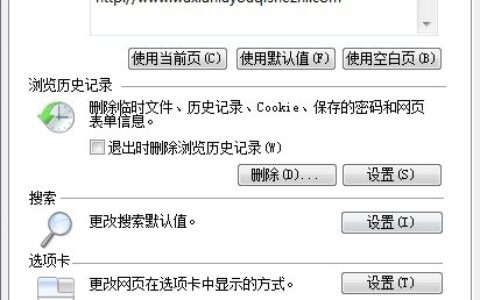
1. 打开您的Web浏览器并转到“设置”菜单。这可能在不同的位置,但通常可以在浏览器菜单的“选项”或“首选项”下找到。

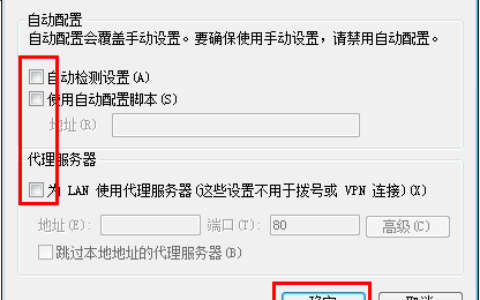
2. 找到“代理设置”选项,并选择“手动配置代理”选项。

3. 输入您的代理服务器地址和端口号。您可以从您的ISP或代理提供商获取此信息。

4. 选择您希望代理服务器应用的协议类型,例如HTTP、HTTPS或FTP。

5. 输入您的代理服务器凭据(如果适用)。如果您需要验证才能访问代理服务器,请输入您的用户名和密码。

6. 点击“保存”或“应用”按钮以保存更改。

设置路由器固定IP地址:

1. 打开您的Web浏览器并输入路由器的IP地址。

2. 输入路由器的管理员用户名和密码。

3. 打开路由器设置页面,并找到“局域网设置”或“网络设置”选项。

4. 找到“DHCP服务器”选项,并禁用它。这将使每个设备都获得一个静态IP地址。

5. 输入您希望为每个设备分配的IP地址。请确保每个设备都使用唯一的IP地址,以避免冲突。

6. 输入您的子网掩码和默认网关。

7. 点击“保存”或“应用”按钮以保存更改。

原创文章,作者:e网络,如若转载,请注明出处:https://www.224m.com/352741.html

(0)
e网络e网络
如何设置路由器接受距离(如何设置路由器密码)
上一篇 2024年9月15日 13:02
正在开机的路由器如何设置(路由器可以设置自动关机开机吗)
下一篇 2024年9月15日 13:07

相关推荐

  • 路由器ip地址查询IPv4地址耗尽危机 需尽快向IPv6

    IP地址是IP协议的重要组成部分,它可以识别接入互联网中的任意一台设备。在IP接力中,我们已经看到,IP包的头部写有出发地和目的地的IP地址。IP包上携带的IP地址和路由器相配合,最终允许IP包从互联网的一台电脑传送到另一台。 在IP接力中,我们是以IPv4为例说明IP包的"

    2021年2月16日
    8.5K
  • 19216811打不开或进不去怎么办?

    192.168.1.1是个的数字串,几乎所有路由器都与之有关,今天要告诉大家的是:192.168.1.1打不开(进不去)解决方法,你可以ping192.168.1.1,获取192.168.1.1密码,通过192.168.1.1路由器设置完成! AD: 192.168.1.1应该让你就马上联想到网关这个概念,这应该属于职业"

    路由器设置 2021年1月24日
    40.8K
  • cisco anyconnect设置图文步骤

    原标题:"cisco anyconnect设置"相关路由器设置经验分享。 - 来源:WiFi之家网  WiFi之家网一笔友问WiFi之家网cisco anyconnect怎么设置,WiFi之家网在网上找了很多教程,给大家总结"

    2021年1月1日
    238.7K
  • tplink无线桥接失败怎么办?

    不少用户向鸿哥反映,在设置tplink路由器无线桥接的时候,发现副路由器桥接主路由器信号失败,桥接不成功,连不上主路由器的信号。所以,鸿哥特意整理了这篇文章,来详细介绍,tplink路由器无线桥接不成功的解决办法。注意问题:如果你遇到的问题是,tplink副路由器桥接主路由器信号成功,但是连接副路由

    2021年5月21日
    25.8K
  • 房间路由器参数设置方法(房间路由器怎么设置)

    房间路由器参数设置方法 房间路由器是家庭网络中非常重要的设备之一,它可以提供无线网络和有线网络两种连接方式,为家庭用户提供了便捷的网络服务。接下来我们就来讲一下如何设置房间路由器的…

    网络 2024年12月5日
    959
  • U盘不能识别的处理方法(U盘无法识别怎么解决)

    经常遇到客户电脑识别不出U盘的情况,有直接识别不出来的,有提示初始化的。今天分享下我遇到的处理方法,供有用的同学参考。 ​1.U盘插到电脑上没有显示 U盘插到电脑没有显示,可以分几…

    2023年5月8日
    4.0K
  • 路由器WAN口有IP地址但是上不了网怎么办

    路由器设置完成后,在网络状态中显示如下图标,即表示WAN口已经获取到IP地址。 如果终端设备连接路由器上不了网,请参考以下步骤排查。 解决方法: 1、检查终端网络参数设置 电脑需要设置为自动获取IP地址,如果您不清楚如何设置,请点击参考: 如果电脑已经是自动获取I

    2021年9月27日
    24.6K
  • 路由器不设置网络连接(路由器设置无法连接网络)

    路由器不设置网络连接 许多用户在使用路由器时可能会遇到一种情况,即路由器设置无法连接网络,这时可以尝试不设置网络连接来解决问题。 首先,确保路由器已正确连接到电源和电缆。然后,通过…

    网络 2024年11月21日
    685
  • 路由器咋设置有网(路由器怎样设置上网)

    路由器怎样设置上网 路由器是连接互联网的重要设备,正确设置可以让你的设备畅通无阻地上网。以下是设置路由器上网的步骤: 1.连接路由器 首先,将路由器连接到电脑或笔记本电脑上。有线连…

    网络 2023年12月16日
    1.1K
  • 192.168.0.1的相关用法及路由器设置说明

    家用宽带路由器的设置。在硬件连接完成以后,我们需要有一台已经与家用宽带路由器的LAN口相连接的PC来进行具体的设置。在设置之前,我们应该确认这台机器已经装有TCP/IP网络协议,笔者使用的机器是XP操作系统,其他操作系统平台的设置基本上都差不多,下面来看看我们需"

    2021年1月24日
    14.8K