路由器如何设置50兆网速(更换新的路由器如何设置)

路由器如何设置50兆网速

路由器如何设置50兆网速(更换新的路由器如何设置)

当你购买了50兆的宽带后,如果你的路由器没有被设置为最大传输速度,那么你将无法享受到这个速度。以下是如何设置路由器以获得50兆网速的步骤:

步骤一:连接到路由器

在浏览器中键入路由器的IP地址(通常为192.168.1.1或192.168.0.1),并输入用户名和密码以登录到路由器的管理界面。如果您以前更改过用户名和密码,请使用更改后的用户名和密码。

步骤二:更改无线网络设置

在管理界面中,找到“无线设置”选项,更改“信道”为“自动”或选择信道数最小的一个信道,这可以在一定程度上提高无线网络的速度。另外,将“无线模式”设置为802.11n或802.11ac(如果您的路由器支持),因为这些模式可以提供更快的速度。

步骤三:更改有线网络设置

在管理界面中,找到“有线设置”选项,将“本地网络IP地址”更改为192.168.0.1或192.168.1.1,这可以防止与其他设备的IP地址冲突。

步骤四:更改网络带宽

在管理界面中,找到“带宽控制”选项,将“上传”和“下载”带宽控制更改为最大带宽速度(通常是50兆)。

步骤五:重启路由器

为了确保更改的设置生效,请重启路由器。

更换新的路由器如何设置

如果你刚刚购买了一个新的路由器,以下是如何设置以获得最快的50兆网速的步骤:

步骤一:连接到路由器

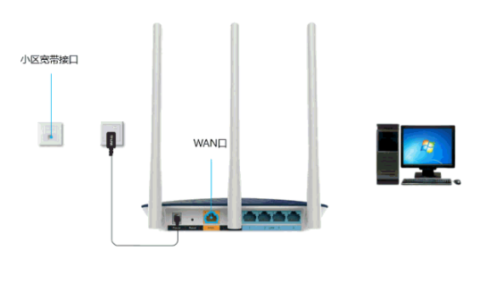
将电缆插头插入你的新路由器的WAN或“互联网”端口,然后将另一端插入调制解调器的LAN端口。将路由器连接到电源并打开它。

步骤二:配置无线网络

在你的电脑或手机中搜索新路由器的无线网络名称(SSID),并连接到该网络。在你的浏览器中输入路由器的IP地址(通常为192.168.1.1或192.168.0.1),并输入默认的用户名和密码以登录到路由器的管理界面。

步骤三:更改无线网络设置

在管理界面中,找到“无线设置”选项,更改“信道”为“自动”或选择信道数最小的一个信道,并将“无线模式”设置为802.11n或802.11ac,因为这些模式可以提供更快的速度。

步骤四:更改有线网络设置

在管理界面中,找到“有线设置”选项,将“本地网络IP地址”更改为192.168.0.1或192.168.1.1,这可以防止与其他设备的IP地址冲突。

步骤五:更新软件

更新路由器的软件以确保它拥有最新版本的功能和安全性。

步骤六:更改网络带宽

在管理界面中,找到“带宽控制”选项,将“上传”和“下载”带宽控制更改为最大带宽速度(通常是50兆)。

步骤七:重启路由器

为了确保更改的设置生效,请重启路由器。

原创文章,作者:e网络,如若转载,请注明出处:https://www.224m.com/354839.html

(0)
e网络e网络
联想路由器手机上设置方法(普联路由器手机设置方法)
上一篇 2024年10月22日 17:22
关于手机设置路由器密码(手机如何重新设置路由器密码)
下一篇 2024年10月22日 17:30

相关推荐

  • Fast迅捷无线路由器端口映射设置方法

    本文将介绍在Fast(迅捷)无线路由器上设置端口映射的方法,端口映射在Fast无线路由器中叫做虚拟服务器,它定义了广域网服务端口和局域网网络服务器之间的映射关系,所有对该广域网服务端口的访问将会被重定位给通过IP地址指定的局域网网络服务器。说白了,就是把访问到Fast路由器端口的请求转发到内网中对应

    2021年5月19日
    9.7K
  • 工厂路由器自动化设置(python自动化配置路由器)

    工厂路由器自动化设置(python自动化配置路由器) 随着科技的发展,网络已经成为我们日常生活中不可或缺的一部分。而路由器则是连接我们家庭或办公室中所有设备的重要设备之一。而对于拥…

    网络 2025年11月15日
    4.2K
  • 192.168.3.1电脑登陆wifi设置

    请问大家:电脑怎么登陆到192.168.3.1设置wifi?答:在电脑浏览器中输入192.168.3.1,打开路由器的登录页面 ——> 输入登录密码(管理员密码),进入到路由器的设置页面。在路由器的设置页面中,打开 无线设置 或者 Wi-Fi设置 这个选项,就可以设置wifi名称、wifi密码,下面

    2021年4月21日
    17.2K
  • 腾达(Tenda)F3无线路由器怎么设置静态IP上网?

    本文介绍了腾达(Tenda)F3无线路由器,静态IP上网的设置方法;静态IP上网,又叫做固定IP上网。采用静态IP上网时,宽带运营商(网络管理员)会提供一个IP地址、子网掩码、网关、2个DNS地址给用户,还会提供一根网线到用户家里。在未使用路由器上网时,需要把宽带运营商提供的入户网线,连接到电脑上,

    2021年5月16日
    5.3K
  • 手机设置安装中继路由器(jcg路由器中继手机设置)

    手机设置安装中继路由器(jcg路由器中继手机设置) 现在很多家庭都会使用无线路由器来供家庭内设备使用,但是由于各种原因,有些家庭无法覆盖到每一个角落,这时候就需要使用中继路由器来扩…

    网络 2023年12月23日
    8.4K
  • 路由器和上网线路宽带怎么连接

    路由器买回来以后很多的用户都无法自己进行安装,有很多的按钮和很多不同的线路口不知道插哪一个,各种疑难杂症在这里全部都是能够为你解决,让你享受最为无忧的上网方式,当然各种设置的小细节全部都是能够带给你,

    2021年7月17日
    6.4K
  • 抖音唱歌直播怎么做好(抖音唱歌直播怎么做好听)

    做了几次电脑直播的方案,今天来看下手机直播的方案,唱歌聊天的主播看过来哦! 手机直播最主要的就是摄像头跟声卡麦克风,摄像头的话一般来说自用手机就可以,现在高端手机的摄像头,镜头+算…

    2022年12月4日
    2.7K
  • Outlook中已删除的邮件该怎么恢复?

    通常被删除的邮件会被转移到 已删除文件夹 ,若按住 Shift 键再删除则会直接永久删除邮件。和恢复已删除文件一样,我们时不时也会遇到需要恢复已删除邮件的情况。 对于尚保存在已删除邮件文件夹的邮件,很简单,直接选中,右击、选择移动到其它文件夹即可。可若是邮件已被直接按 Shift+ Delete

    2021年9月17日
    14.5K
  • MW316R水星无线路由器上网设置教程

    原标题:"MW316R水星无线路由器快速安装指南"关于路由器设置教程分享。 - 来源:WiFi之家网 - 编辑:小元。MW316R水星无线路由器支持ADSL(电话线)和小区宽带LAN(网线)两种宽带接入方"

    路由器设置 2021年1月20日
    18.6K
  • 解决无线路由器连接成功后,为什么还不能上网?

    现在,许多家庭都在使用无线路由器,估计应该都会碰到家里用的无线路由器连接成功后,不能上网的情况吧,不用担心,遇到这种情

    常见问题 2020年9月4日
    12.8K