\t
老款迅捷路由器的设置方法

\t
迅捷无线桥接路由器怎么设置方法
\t\t
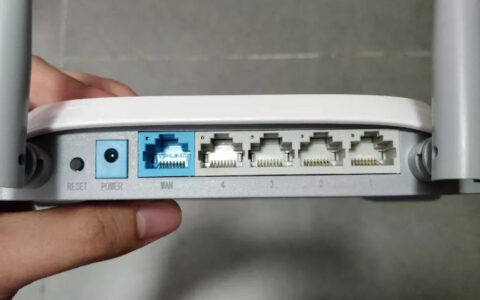
迅捷无线桥接路由器是一款老款的路由器,但是性能还是非常不错的,下面我们就来了解一下它的设置方法。
\t\t
步骤一:准备工作
\t\t
在设置之前,首先需要将路由器连接到电脑上,并且确保路由器的电源已经打开,电脑也已经正确连接到了路由器。
\t\t
步骤二:打开路由器设置页
\t\t
在浏览器中输入路由器的IP地址,打开路由器的设置页。一般情况下,路由器的IP地址为192.168.1.1,如果不确定可以查看路由器的说明书。
\t\t<p>在浏览器中输入路由器的IP地址,打开路由器的设置页。一般情况下,路由器的IP地址为192.168.1.1,如果不确定可以查看路由器的说明书。</p>
\t\t
步骤三:设置无线桥接
\t\t
进入路由器的设置页之后,找到无线桥接设置选项,进行相关设置。一般来说,需要设置无线桥接的SSID和密码,以及MAC地址过滤等。
\t\t<p>进入路由器的设置页之后,找到无线桥接设置选项,进行相关设置。一般来说,需要设置无线桥接的SSID和密码,以及MAC地址过滤等。</p>
\t\t
步骤四:保存设置
\t\t
在设置完成后,记得保存设置。保存设置之后,路由器会自动重启,新的设置才能生效。
\t\t<p>在设置完成后,记得保存设置。保存设置之后,路由器会自动重启,新的设置才能生效。</p>
\t\t
步骤五:测试无线桥接
\t\t
在完成设置之后,可以用另一台设备连接到无线桥接的网络中,测试无线桥接是否成功。
\t\t<p>在完成设置之后,可以用另一台设备连接到无线桥接的网络中,测试无线桥接是否成功。</p>
\t
原创文章,作者:e网络,如若转载,请注明出处:https://www.224m.com/356192.html