磊科路由器登录入口设置(磊科路由器桥接教程详细)
磊科路由器是一款性能稳定、易于操作的路由器产品,其登录入口设置简单方便,在使用过程中也可以进行桥接操作,使得网络连接更加稳定和高效。
登录入口设置
1. 首先,确保电脑已经连接上磊科路由器,然后打开浏览器,在地址栏输入“192.168.1.1”,按回车键进入磊科路由器登录界面。
2. 在登录界面中输入默认的用户名和密码,即“admin”和“admin”,点击“登录”按钮进入磊科路由器管理界面。
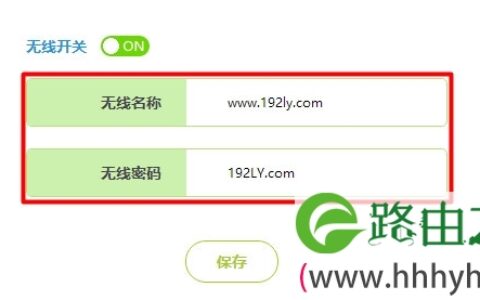
3. 进入管理界面后,可以对磊科路由器进行各种设置和管理,如修改登录密码、设置无线网络、安全设置等。
桥接操作
1. 桥接操作可以使得多个磊科路由器连接在同一网络中,从而扩大网络范围和信号覆盖面积。
2. 首先,在第一个磊科路由器中进行设置,进入管理界面,点击“网络设置”选项卡,在“WAN口设置”中勾选“桥接到LAN口”选项,然后点击“保存”按钮。
3. 然后,在第二个磊科路由器中进行设置,同样进入管理界面,点击“网络设置”选项卡,在“WAN口设置”中选择“静态IP”方式,在“IP地址”中输入第一个磊科路由器的IP地址,然后点击“保存”按钮即可。
4. 经过上述操作后,两个磊科路由器即可实现桥接,从而扩大网络覆盖范围和信号强度。
总的来说,磊科路由器登录入口设置和桥接操作都非常简单易懂,用户可以根据自己的需求进行设置和管理,从而让网络连接更加便捷和高效。
原创文章,作者:e网络,如若转载,请注明出处:https://www.224m.com/356284.html