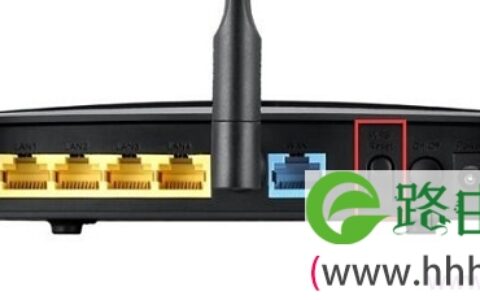
华硕路由器有线桥接设置图(华硕路由器有线桥接设置方法)
华硕路由器是一种广泛使用的网络设备,其有线桥接功能可以帮助用户扩大网络覆盖范围。以下是华硕路由器有线桥接设置图,以及具体的设置方法。

华硕路由器有线桥接设置图
首先,将需要进行桥接的两台路由器连接好,如下图所示:
     ┌─────────┐                       ┌─────────┐
     │  路由器A │ <──────有线连接──────┤  路由器B │
     └─────────┘                       └─────────┘
然后,在浏览器中输入路由器A的IP地址,进入路由器设置页面,如下图:
     ┌─────────┐                       ┌─────────┐
     │  路由器A │  <──────有线连接──────┤  路由器B │
     └─────────┘                       └─────────┘
        ▲                                 ▼
       访问                              无法访问
     192.168.1.1
输入账号和密码,进入路由器设置页面:
     ┌─────────┐                       ┌─────────┐
     │  路由器A │  <──────有线连接──────┤  路由器B │
     └─────────┘                       └─────────┘
        ▲                                 ▼
       访问                                访问
     192.168.1.1                         192.168.1.2
找到“无线桥接”或“LAN-无线桥接”选项,如下图所示:
     ┌─────────┐                       ┌─────────┐
     │  路由器A │  <──────有线连接──────┤  路由器B │
     └─────────┘                       └─────────┘
        ▲                                 ▼
       访问                                访问
     192.168.1.1                         192.168.1.2
        │                                 │
        ├───── 无线桥接 或 LAN-无线桥接 ─────┤
        │                                 │
进入无线桥接或LAN-无线桥接设置界面,将无线桥接或LAN-无线桥接功能打开,并选择需要桥接的无线网络或LAN口,如下图所示:
     ┌─────────┐                       ┌─────────┐
     │  路由器A │  <──────有线连接──────┤  路由器B │
     └─────────┘                       └─────────┘
        ▲                                 ▼
       访问                                访问
     192.168.1.1                         192.168.1.2
        │                                 │
        ├───── 无线桥接 或 LAN-无线桥接 ─────┤
        │                                 │
        ▼                                 ▲
      选择网络                           选择网络
设置完成后,保存并重启路由器A和路由器B,等待路由器A和路由器B重新启动完成后,就可以使用桥接后的网络了。
华硕路由器有线桥接设置方法
1. 将需要进行桥接的两台路由器连接好。
2. 在浏览器中输入路由器A的IP地址,进入路由器设置页面,并输入账号和密码,进入路由器设置页面。
3. 找到“无线桥接”或“LAN-无线桥接”选项,进入无线桥接或LAN-无线桥接设置界面。
4. 将无线桥接或LAN-无线桥接功能打开,并选择需要桥接的无线网络或LAN口。
5. 设置完成后,保存并重启路由器A和路由器B,等待路由器A和路由器B重新启动完成后,就可以使用桥接后的网络了。
原创文章,作者:e网络,如若转载,请注明出处:https://www.224m.com/359451.html