升级宽带后路由器怎么设置(电信升级千兆宽带要换路由器吗)

随着互联网的发展,越来越多的人开始使用宽带上网。近年来,电信公司也在不断升级提高网络速度,许多用户都选择了升级宽带。但是,升级宽带后,路由器的设置也需要重新调整。那么,升级宽带后路由器怎么设置呢?是否需要换路由器?下面就来了解一下。

升级宽带是否需要换路由器?

升级宽带后路由器怎么设置(电信升级千兆宽带要换路由器吗)

首先,我们需要了解一下升级宽带是否需要换路由器。一般来说,如果您将原来的宽带升级至百兆或千兆宽带,路由器通常不需要更换。因为现在的路由器大多支持100Mbps或以上的传输速度,完全可以满足您的需求。但是如果您的路由器只支持10Mbps或以下的传输速度,那么就需要更换路由器了。

升级宽带后路由器的设置

升级宽带后,路由器的设置通常需要重新调整。下面是具体的步骤:

  1. 重新连接路由器。首先,您需要将路由器与电脑相连。如果您使用的是无线路由器,可以通过WIFI连接。连接成功后,您需要打开浏览器,输入路由器的IP地址。
  2. 设置上网方式。在路由器设置界面中,您需要设置上网方式。如果您的宽带是动态IP,选择动态IP方式。如果是静态IP,选择静态IP方式。如果您不确定自己的上网方式,可以咨询网络服务商。
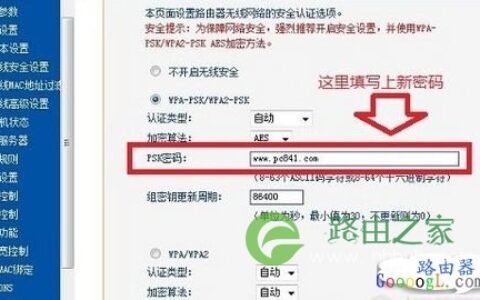
  3. 配置无线网络。如果您使用的是无线路由器,您需要在路由器设置界面中配置无线网络。通常需要设置网络名称、加密方式和密码等信息。
  4. 设置端口映射。如果您需要使用某些特定的网络服务,比如FTP、HTTP等,您需要设置端口映射。这样,外部设备才能访问您的电脑。
  5. 设置防火墙。如果您希望保护您的网络安全,您可以设置防火墙。防火墙可以帮助您拦截不安全的网络请求。

以上是升级宽带后路由器需要进行的设置步骤。如果您不确定如何配置,可以咨询网络服务商或者寻求专业人士的帮助。

原创文章,作者:e网络,如若转载,请注明出处:https://www.224m.com/359453.html

(0)
e网络e网络
如何设置不能访问路由器(路由器设置外网访问内网)
上一篇 2024年12月12日 14:14
把平板设置成路由器(Tolink平板路由器怎么设置)
下一篇 2024年12月12日 14:17

相关推荐

  • TP-Link TL-WDR7300路由器连不上网怎么办?

    偶尔有一些用户,在微信、QQ咨询:TP-Link TL-WDR7300路由器连不上网时的解决办法。所以,鸿哥整理了这篇文章,来详细介绍路由器不能上网时的解决方法,希望可以帮助到同样遇到此问题的朋友。首先,鸿哥要给大家说明一下,不管是什么品牌、什么型号的路由器,其无法上网的时候,影响的因素主要有以下3

    2021年6月11日
    17.7K
  • 宽带怎么设置可以当路由器(宽带怎么安装路由器)

    宽带怎么设置可以当路由器 如果你已经有一条宽带连接,但是还需要一个路由器,你可以通过以下步骤将宽带设置为路由器: 购买一个无线路由器,并将其连接到你的计算机或笔记本电脑。 打开计算…

    网络 2023年11月22日
    10.3K
  • 无线路由器什么牌子最好(路由器现在什么牌子好)

    路由器的选择,和户型、墙体密切相关。对于普通的平层(80-130平方),2室1厅-3室2厅户型来说,最多隔2-3道墙体,单个路由器完全足够;而如果对于大平层(140平方以上),4室…

    MERCUPY(水星) 2022年11月30日
    9.8K
  • 电脑office不能用了怎么办-office被禁用.

    电脑office不能用了怎么办本文目录office被禁用?office总是未响应怎么解决?office突然都打不开了。不知道是什么问题。怎么解决?office的ppt不能用了怎么回事?office安装成功后为什么不能用?office被禁用?解决方

    网络 2023年5月24日
    3.6K
  • 192.168.7.1路由器设置

    导读:"192.168.7.1手机登录入口上网设置"路由器知识分享 192.168.7.1是IP地址,范围为192.168.7.1-192.168.7.255。家庭网络使用此地址范围。路由器可以将192.168.7.1自动分配"

    192.168.1.1 2021年1月5日
    330.8K
  • 文件夹能直接设置密码 电脑里的文件夹如何单独加密?

    文件夹能直接设置密码 如何设置文件夹打开和修改的密码?电脑里的文件夹如何单独加密? 在电脑右下角搜索‘文件资源管理器’,然后打开电单机。右键点击鼠标需要加密的文件或文件夹,然后点击弹出窗口‘属性’

    投稿 2022年7月10日
    1.6K
  • 192.168.200.1手机登录入口说明

    192.168.200.1 IP地址说明 192.168.200.1是路由器的专有地址;如果你想通过192.168.200.1访问路由器的管理页面,请输入192.168.200.1到Web浏览器的地址栏或点击下面的链接。 192.168.200.1 192.168.200.1登录密码 要登录路由器的管理面板,您需要输"

    192.168.0.1 2021年1月20日
    120.6K
  • Win7纯净版下防火墙无法开启的解决方法(图)

    原标题:"Win7纯净版下防火墙无法开启的解决方法"相关电脑问题教程分享。 - 来源:WiFi之家网。现在很多人都很重视自己的电脑安全问题,而很多人会更倾向使用第三方软件,其实Win7系统中自带的防火墙

    2021年8月10日
    3.9K
  • 小米路由器3G用手机怎么改WIFI密码?

    议大家在手机上安装小米WiFi 这个APP软件,然后用APP来管理你的小米路由器3G。 重要提示: ①、如果需要用手机设置小米路由器3G上网,那么请阅读下面的教程: 小米路由器3G用手机怎么设置?

    小米(mi)路由器 2020年5月18日
    13.9K
  • 192.168.1.1路由器密码如何设置与修改

    192.168.1.1路由器设置密码修改;在修改路由器密码之前如果不记得路由器用户名和密码的话,请把路由器恢复出厂设置,然后看看路由器背面的默认用户名和密码登录到路由器界面,就开始我们的路由器设置与修改密码了,下面看看吧: 通常路由器默认的登录账户名与密码都是admin,只要在路由器网络下的用户都可以通过这个默认的路"

    2021年1月24日
    11.4K