海连达路由器桥接设置(2个路由器无线桥接设置图解)
海连达路由器是一款功能强大的网络设备,可以实现多种网络连接方式,其中桥接功能是很实用的一种,可以将多个路由器无缝连接,扩大网络覆盖范围。

桥接设置方法
首先,需要将两个路由器进行无线桥接设置,具体步骤如下:
第一步:连接第一个路由器
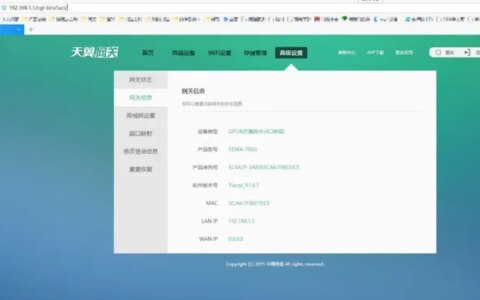
将电脑使用网线连接到第一个路由器的LAN口,打开浏览器,在地址栏输入默认网关IP,进入路由器设置界面。
第二步:设置第一个路由器
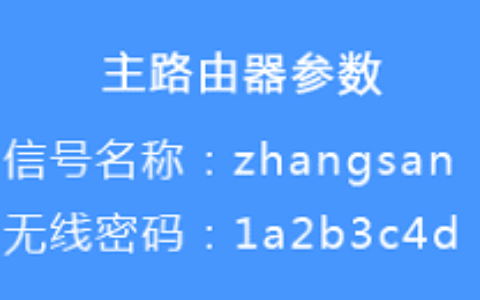
在第一个路由器的设置界面中,找到无线设置页面,设置SSID(无线网络名称)和密码,将其保存。
第三步:连接第二个路由器
将第二个路由器的LAN口连接到电脑上,打开浏览器,在地址栏输入默认网关IP,进入路由器设置界面。
第四步:设置第二个路由器
在第二个路由器的设置界面中,找到无线设置页面,设置SSID(和第一个路由器相同),密码(和第一个路由器相同),将其保存。
第五步:设置桥接
在第二个路由器的设置界面中,找到桥接设置页面,将其设置为无线桥接模式,并选择第一个路由器的SSID,输入密码,保存设置,完成桥接。
桥接设置图解
下面是两个路由器无线桥接设置的图解:
图1:第一个路由器设置
    _______                _______
   |       |              |       |
   |       |--------------|       |
   |_______|              |_______|
      LAN                     WAN
       |                        |
       |                        |
   ___V____                ____V____
  |        |              |        |
  |        |              |        |
  | Router |              | Router |
  |________|              |________|
图2:第二个路由器设置
    _______                _______
   |       |              |       |
   |       |--------------|       |
   |_______|              |_______|
      LAN                     WAN
       |                        |
       |                        |
   ___V____                ____V____
  |        |              |        |
  |        |              |        |
  | Router |              | Router |
  |________|              |________|
       |                        |
       |                        |
       |                        |
       |                        |
    ___V____                ____V____
   |        |              |        |
   |        |              |        |
   | Router |              | Router |
   |________|              |________|
通过上述步骤和图解,就可以轻松地实现两个路由器的无线桥接了。
原创文章,作者:e网络,如若转载,请注明出处:https://www.224m.com/361519.html