广州医科大学路由器设置(广州医科大学附属脑科)

广州医科大学路由器设置(广州医科大学附属脑科)

如果你是广州医科大学附属脑科的学生或员工,想要连接到校园内的无线网络,你需要进行路由器设置。以下是设置步骤:

广州医科大学路由器设置(广州医科大学附属脑科)

  1. 首先,打开你的电脑或手机的Wi-Fi,搜索可用的无线网络。
  2. 选择GYMC这个网络并连接。
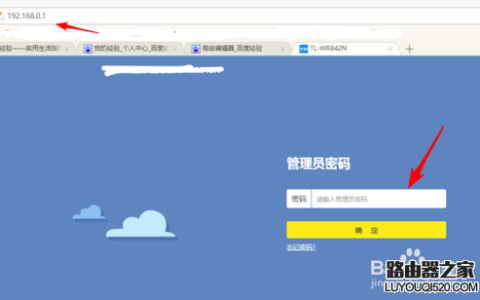
  3. 打开你的浏览器,在地址栏输入192.168.1.1并回车。
  4. 输入admin作为用户名和密码,并登录。
  5. 在路由器管理界面中,选择无线设置并点击。
  6. 在无线设置界面中,选择SSID设置并编辑SSID名称,通常为GYMC
  7. 选择安全性,将加密方式修改为WPA2-PSK
  8. PSK密码中输入你的校园卡号后六位作为密码。
  9. 最后,点击应用并保存设置。

完成以上步骤后,你就可以顺利连接到广州医科大学附属脑科的无线网络啦!

原创文章,作者:e网络,如若转载,请注明出处:https://www.224m.com/361929.html

(0)
e网络e网络
小米路由器千兆怎么样设置(小米路由器pro怎么设置千兆)
上一篇 2024年12月6日 12:48
新路由器怎么设置上网视频(TP-LINK路由器怎么设置上网)
下一篇 2024年12月6日 12:58

相关推荐

  • 高配电脑谁都爱(高配电脑谁都爱用吗)

    [PConline 导购]在开学季时间节点附近,“我(给孩子)该买一台怎样的笔记本电脑?”成为很多朋友的一大难题。最近我也被问到很多这样的问题,受到的反馈有一大部分人都秉持着“要选…

    2022年12月5日
    32.0K
  • 苹果路由器手动设置密码(tplogin路由器设置密码)

    苹果路由器是一款功能强大的网络设备,它可以让多个设备连接到同一个网络中,并且可以通过手动设置密码来保护网络的安全性。这里将介绍如何在tplogin路由器上手动设置密码: 步骤一:登…

    网络 2023年12月12日
    690
  • 192.168.0.1手机登录入口设置路由器wifi上网方法教程

    [闽南网] 192.168.1.1手机登录入口 要使用手机登陆192.168.1.1页面,设置无线路由器上网,一共需要3个步骤: 1、路由器连接 2、手机搜索连接到路由器wifi …

    192.168.0.1 2022年6月22日
    58.7K
  • 自己设置宽带路由器(天翼宽带路由器设置)

    自己设置宽带路由器(天翼宽带路由器设置) 当您订阅天翼宽带服务并接收到路由器时,您需要设置它以便正确连接到互联网。以下是一些步骤,可帮助您在天翼宽带路由器上完成设置。 步骤1:连接…

    网络 2024年12月8日
    1.1K
  • tcp流量控制协议是什么(图文)

    【导读】tcp流量控制协议是什么,下面就是WiFi之家网整理的网络知识百科,来看看吧!大家好,我是191路由器网小编,上述问题将由我为大家讲解。tcp流量控制协议是一种面向连接的、可靠的、基于字节流的传

    2021年7月7日
    9.2K
  • 设置路由器的步骤图解

    问:Win7电脑怎么设置无线路由器?我的电脑是Windows 7系统,新买了一台无线路由器,请问用Windows7电脑,如何设置这台路由器?答:一台新购买回来的无线路由器,或者是刚恢复出厂设置后的无

    2020年6月18日
    16.3K
  • 无线路由器Lan口怎么设置

    家用的路由器一般都可以由ie或web浏览器进行设置,路由器的IP地址一般为首192.168.0.1或者192.168.1.1,先输入路由器的ip地址,如下图:输入密码后,进入路由器的管理界面,如下图

    2020年6月7日
    73.7K
  • 分布式路由器安装设置(水星mesh分布式路由器怎么安装)

    分布式路由器安装设置 分布式路由器是一种由多个路由器组成的网络系统,它可以提供更快速、更稳定、更广阔的网络覆盖范围。本文将为大家介绍水星mesh分布式路由器的安装设置方法。 步骤一…

    网络 2025年3月13日
    5.2K
  • Win10恢复已删除的默认应用的方法(图)

    原标题:"Win10恢复已删除的默认应用的方法"相关电脑问题教程分享。 - 来源:WiFi之家网。Win10怎样恢复已删除的默认应用?对于刚刚接触Win10系统的用户来说,并不是很了解Win10系统的一

    2021年7月16日
    10.2K
  • 开机进不了系统,光标闪烁之详细解决方法

    在前面的文章中,有一篇分享的是开机进不了系统的几种情形及解决方法。今天给大家详细分享下开机后电脑显示器左上角光标闪烁无法进系统的解决方法。第一步:开机后,显示器左上角光标闪,无法进系统。首先把硬盘设置成第一启动项,看下图如何设置;然后按F10,保存退出。第二步:上面一步做完试试能不以进系统,如果不

    2021年10月13日
    28.7K