没有安装的路由器如何设置(路由器怎么安装和设置图解)

没有安装的路由器如何设置(路由器怎么安装和设置图解)

路由器是现代家庭和办公室中不可缺少的设备之一。它允许多台设备通过无线或有线方式共享互联网连接,从而让我们的生活变得更加便利。如果你刚买了一台新的路由器,并且不知道如何安装和设置,请遵循以下步骤:

没有安装的路由器如何设置(路由器怎么安装和设置图解)

第一步:解压并安装路由器

打开你的路由器包装,并取出所有的配件。通常情况下,你可以找到以下物品:

  • 路由器
  • 电源适配器
  • 网线(可能会有多个)
  • 安装光盘(可选)

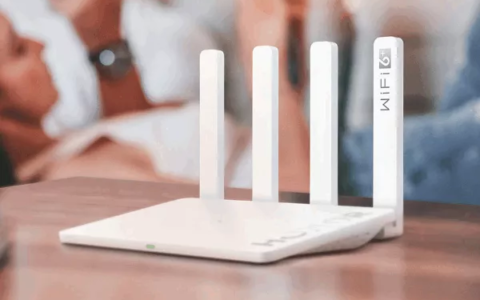
将路由器放在一个平稳的表面上,并使用电源适配器将其连接到电源插座上。然后,将一个网线插入路由器的WAN口,并将另一端连接到你的宽带调制解调器(或光猫)的LAN口上。如果你的路由器有多个LAN口,则可以使用它们连接其他设备,如台式机、笔记本电脑或打印机。最后,按下路由器电源按钮,等待一段时间,直至灯光开始亮起。

第二步:连接你的设备

现在,你可以连接你的计算机、手机或平板电脑到路由器上,以便与互联网连接。你可以通过以下方式之一连接:

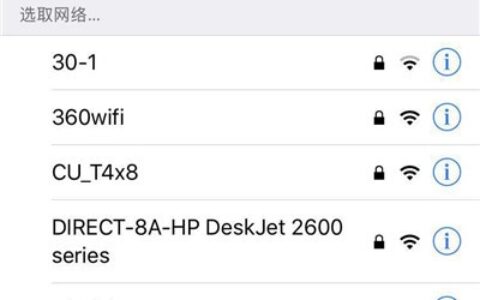
  • 通过无线连接:打开你的设备的Wi-Fi功能,并搜索可以找到的网络。找到你的路由器的Wi-Fi名称,并输入预设的密码进行连接。如果你的路由器没有设置密码,则建议你设置一个安全密码。
  • 通过有线连接:将一个网线插入路由器的LAN口,并将另一端连接到你的设备的网口上。

第三步:设置路由器

现在,你可以开始设置你的路由器,并确保它可以正常工作。为此,你需要访问路由器的后台管理界面。你可以通过以下方式访问:

  • 打开你的浏览器,并输入路由器的IP地址。路由器的IP地址通常在其包装盒或说明书中有说明。如果你不知道它是什么,可以在命令提示符下输入“ipconfig”(Windows)或“ifconfig”(Linux或Mac),并查找默认网关。
  • 如果你的路由器有一个移动应用程序,则可以下载并安装它。这些应用程序让你可以方便地控制和管理路由器。

无论你使用哪种方式,你都需要使用预设的用户名和密码登录到路由器后台。这些信息通常会在说明书中有说明。如果你不知道它们是什么,可以尝试使用默认值。一旦你登录到后台管理界面,你就可以开始进行设置了。设置可能因路由器型号和品牌而异,但以下设置是通用的:

  • 设置路由器名称和密码:建议你将路由器名称更改为你自己的名称,并设置一个复杂的密码来保护它。
  • 设置Wi-Fi名称和密码:同样,建议你更改Wi-Fi名称并设置一个安全密码。如果你需要让你的访客访问Wi-Fi,可以设置一个访客Wi-Fi并设置一个密码。
  • 配置网络设置:你可以设置IP地址、DNS设置、端口转发等。
  • 升级路由器固件:在后台管理界面中,你可以检查是否有可用的路由器固件更新,并及时将其升级以提高路由器的性能和安全性。

完成这些设置后,你的路由器就完成了安装和设置。现在,你可以享受无线或有线连接到互联网的便利。

原创文章,作者:e网络,如若转载,请注明出处:https://www.224m.com/362466.html

(0)
e网络e网络
桌面上如何设置路由器连接(如何在手机上设置路由器)
上一篇 2024年9月16日 10:52
路由器有线接收器怎么设置(路由器有线和无线的区别)
下一篇 2024年9月16日 10:58

相关推荐

  • 5g手机设置路由器(手机设置5g网络怎么设置)

    随着5G网络的普及,越来越多的人开始使用5G手机。在使用5G手机上网时,如果遇到WiFi信号不稳定,可以使用手机设置路由器来解决。下面介绍一下如何设置路由器。 步骤一:确定路由器的…

    网络 2024年10月25日
    411
  • 磊科路由器设置教程手机版(磊科路由器管理app)

    磊科路由器设置教程手机版(磊科路由器管理app) 对于使用磊科路由器的用户来说,使用磊科路由器管理app是一种非常方便的方式。通过该app,可以轻松地对磊科路由器进行各种设置,从而…

    网络 2024年11月15日
    137
  • 磊科路由器怎么备份参数? 路由器参数备份到本地的技巧

    摘要:磊科路由器怎么备份参数?路由器设置号参数以后,怕重置恢复了,我们可以直接备份路由器的参数到本地的电脑,下面我们就来看看路由器参数备份到本地的技巧,需要的朋友可以参考下......

    磊科路由器 2022年11月12日
    4.8K
  • 生活中不要随意重装你的Windows操作系统

    【导读】不要随意重装你的Windows操作系统相关系统问题,下面WiFi之家网小编为大家详细解答。安装系统的注意事项:
    1,显卡驱动:安装好显卡驱动后没调整显示器的刷新率,使得显示器工作在默认刷新率60

    电脑教程 2021年8月15日
    3.6K
  • 无线路由器的频率设置(无线路由器联网设置)

    无线路由器的频率设置(无线路由器联网设置) 无线路由器是一种能够将有线网络转化成无线网络的设备。在使用无线路由器时,频率设置是非常重要的。因为无线路由器的频率设置可以影响到无线网络…

    网络 2024年9月29日
    548
  • 电脑上怎么查看本机的内网IP地址

    我们经常会听说IP地址,每一台电脑想要上网,都需要一个IP地址,你会查询你的IP地址吗?首先大家要知道IP地址分为内网IP和外网IP。现在多数人都会使用路由器,路由器可以看作一个桥梁,连接用户和互联网。路由器直接连接互联网,而用户直接连接路由器。路由器分配给大家的IP地址称为内网IP,又称局域网I

    2021年10月22日
    6.9K
  • centos7如何查看cpu是几核(centos7查看cpu核数)

    Linux-centos7怎么查看cpu是几核 查看CPU信息 当我们 cat /proc/cpuinfo 时,具有相同core id的CPU是同一个core的超线程,具有相同ph…

    2023年7月28日
    3.7K
  • 怎么打开路由器的优盘设置(路由器优盘怎么用)

    怎么打开路由器的优盘设置(路由器优盘怎么用) 很多家庭和办公室都使用路由器来连接多台设备,提供上网服务。但是,很少有人知道,路由器还有一个很有用的功能,那就是支持通过USB接口连接…

    网络 2024年11月27日
    822
  • 192.168.1.1电脑登陆改密码教程 192.168.1.1路由器怎么设置改密码

    导读:以下是"192.168.1.1电脑登陆改密码教程"相关路由问题分享。 - 来源:WiFi之家网,下面我们直奔主题吧!

    在本文中,鸿哥将给大家详细介绍,用电脑登录到192.168.1.1修改密"

    2021年1月17日
    27.6K
  • 宽带连接错误651解决方法

    【导读】宽带连接错误651是什么意思图文教程,详细信息请阅读下文!很多网友在反映,在使用宽带连接拨号上网的时候,出现“错误651:调制解调器(或其他连接设备)报告了一个错误”。那"

    路由器设置 2021年1月22日
    28.0K