TP-Link TL-WDR4310 无线路由器打印机设置指南

TP-Link TL-WDR4310 无线路由器打印机设置指南-
2017-05-03 第一步:启用打印服务器功能登录路由器管理界面,在网络共享>>打印服务器中,确认打印服务器状态为在线,如下图:第二步:安装打印服务器控制程序1、解压控制程序将下载好的的

【WiFi之家网】-“TP-Link TL-WDR4310 无线路由器打印机设置指南”,下面就是【路由器网】小编整理的路由器教程!

2017-05-03
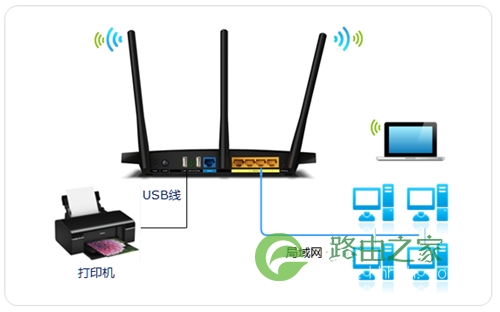
TP-Link TL-WDR4310 无线路由器打印机设置指南

TP-Link TL-WDR4310 无线路由器打印机设置指南

第一步:启用打印服务器功能

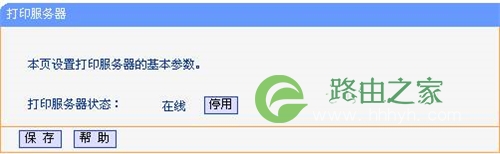
登录路由器管理界面,在网络共享>>打印服务器中,确认打印服务器状态为在线,如下图:
TP-Link TL-WDR4310 无线路由器打印机设置指南

第二步:安装打印服务器控制程序

1、解压控制程序

将下载好的的打印服务器控制程序解压,双击程序安装图标(setup.exe),如下图所示:

TP-Link TL-WDR4310 无线路由器打印机设置指南

2、开始安装

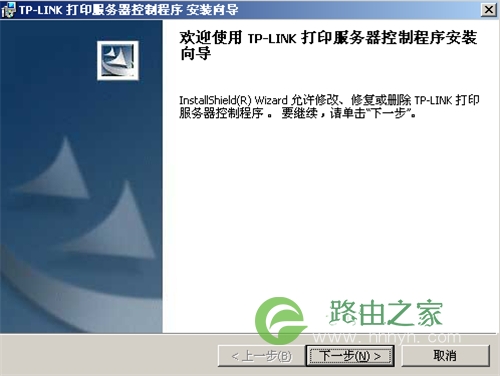
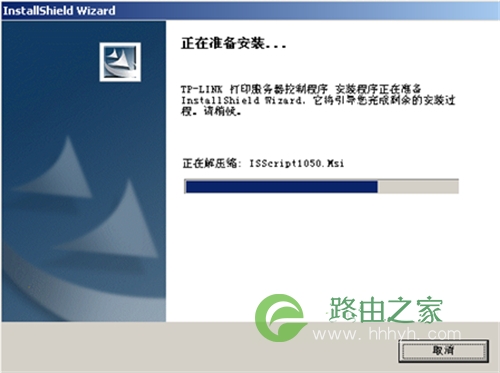
弹出如下图所示安装界面,开始安装打印机服务器控制程序,如下图所示:
TP-Link TL-WDR4310 无线路由器打印机设置指南

3、按照设置向导安装

按照设置向导安装,点击下一步,如下图:

TP-Link TL-WDR4310 无线路由器打印机设置指南

4、设置用户信息

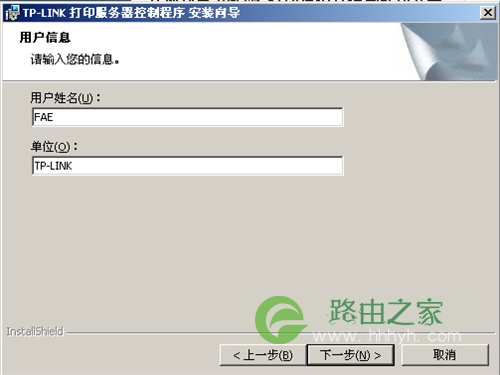
输入用户信息,如姓名及单位(建议根据实际输入),如下图所示:
TP-Link TL-WDR4310 无线路由器打印机设置指南

5、选择安装路径

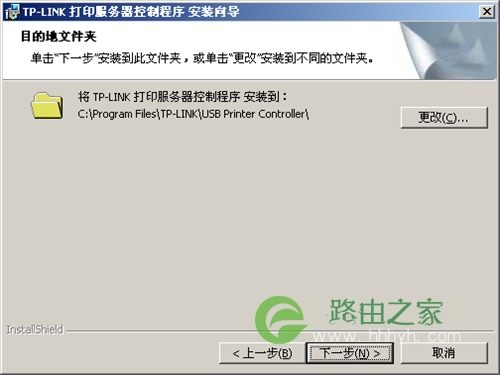
选择软件安装路径,点击下一步,如下图所示:

TP-Link TL-WDR4310 无线路由器打印机设置指南

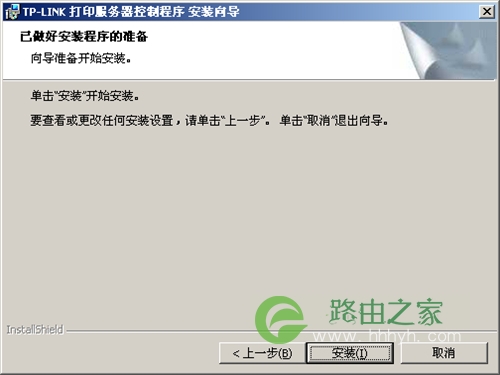
软件将安装到所选路径,点击安装,如下图所示。

TP-Link TL-WDR4310 无线路由器打印机设置指南

6、安装完成

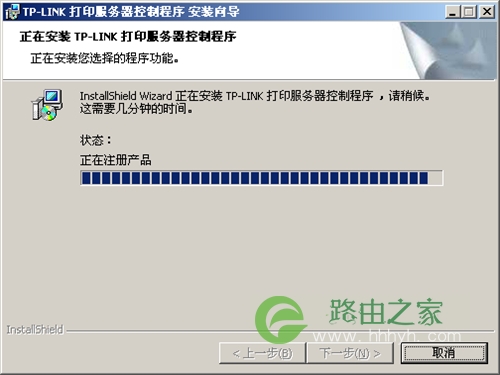
软件运行安装、注册,如下:

TP-Link TL-WDR4310 无线路由器打印机设置指南

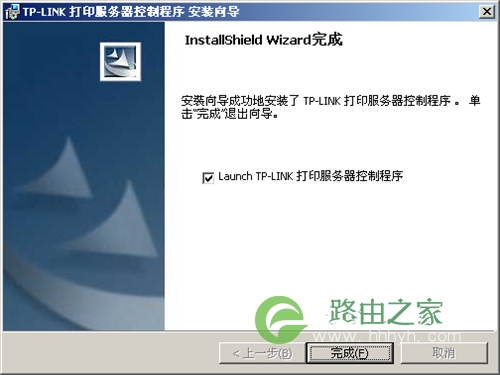
运行完成后,软件安装完成:

TP-Link TL-WDR4310 无线路由器打印机设置指南

安装完毕后,USB Printer Controller的图标将出现电脑桌面上,如下图所示。

TP-Link TL-WDR4310 无线路由器打印机设置指南

第三步:发现打印机

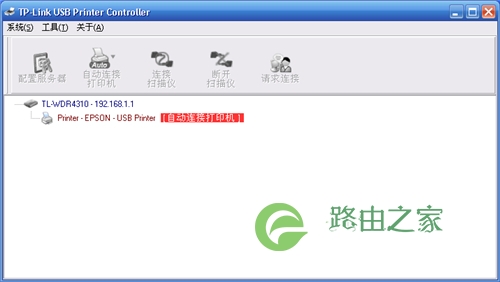
双击桌面USB Printer Controller图标,打开TP-LINK打印服务器控制程序。软件打开之后会自动识别,如果显示有双频路由器型号及USB口所接的打印机,此时就可以正常打印了。如下图:
TP-Link TL-WDR4310 无线路由器打印机设置指南

注意:该软件必须保持开启状态,否则将不能打印。

第四步:尝试打印

至此,双频路由器的打印服务器功能设置完成,在局域网中安装TP-LINK打印服务器控制程序的电脑则可以实现共享打印。

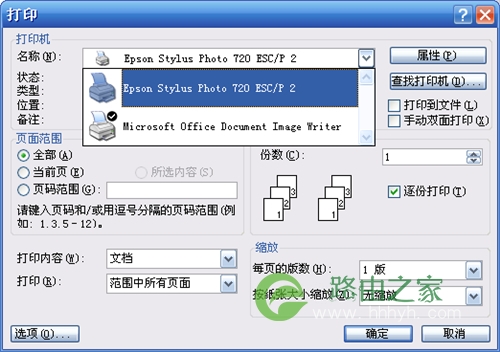
在打印文件时,选择路由器USB接口所接打印机的型号即可,与普通的打印并无区别,如下图所示:
TP-Link TL-WDR4310 无线路由器打印机设置指南

以上关于-【TP-Link TL-WDR4310 无线路由器打印机设置指南】内容,由【WiFi之家网】搜集整理分享。

原创文章,作者:路由器,如若转载,请注明出处:https://www.224m.com/36379.html

(0)
路由器路由器
TP-Link TL-WVR450G V3 无线路由器虚拟服务器设置方法
上一篇 2021年1月4日 13:29
TP-Link TL-WR720N V3 mini路由器AP模式设置教程
下一篇 2021年1月4日 13:33

相关推荐

  • 设置路由器2.4(设置路由器2.4g 蓝牙干扰)

    现代家庭网络离不开路由器。但是,在使用2.4GHz频段路由器时,有时会遇到蓝牙设备干扰的问题。为了解决这个问题,我们需要进行一些设置。 以下是设置路由器2.4GHz的方法: 1.登…

    网络 2026年3月26日
    2.7K
  • tendawifi.com腾达路由器手机打不开页面的解决方法(tendawifi.com腾达路由器手机打不开页面的解决方案)

    目前最新版的腾达(Tenda)无线路由器,使用tendawifi.com作为登陆地址。 但是,很多人用手机设置新版腾达路由器的时候,经常遇到手机打不开tendawifi.com登陆地址的问题,造成无法设置路由器。 因此,在本文中,路由器网小编将给大家详细介绍,手机打不开tendawifi.com的

    2022年3月7日
    13.2K
  • 什么是路由器,路由器有哪些功能作用

    宽带路由器是近几年来新兴的一种网络产品,它伴随着宽带的普及应运而生。宽带路由器在一个紧凑的箱子中集成了路由器、防火墙、带宽控制和管理等功能,具备快速转发能力,宽带路由器灵活的网络管理和丰富的网络状态

    2020年6月13日
    11.7K
  • 宽带升级到200m,要用什么路由器呢?

    原标题:"宽带升级到200M怎么才能实现最大速率"的相关路由器设置教程资料分享。- 来源:WiFi之家网。

    带宽升级到200M需要满足以下条件才能体验200M的上网速率:

    1.光猫必"

    路由器设置 2021年2月9日
    32.5K
  • 腾达老路由器怎样设置桥接(腾达路由器怎样重新设置)

    腾达老路由器怎样设置桥接(腾达路由器怎样重新设置) 腾达老路由器可以通过设置桥接实现多台设备之间互联互通,以下是具体步骤: 首先登录路由器管理页面,输入正确的账号和密码。 在路由器…

    网络 2024年11月22日
    3.2K
  • 新装宽带路由器设置(换了宽带路由器需要重新设置吗)

    新装宽带路由器设置(换了宽带路由器需要重新设置吗) 当你更换了新的宽带路由器时,需要重新设置路由器,否则你无法使用网络。以下是新装宽带路由器设置的步骤: 步骤一:连接路由器 将电缆…

    网络 2025年3月30日
    1.2K
  • 腾达(tenda)路由器怎么恢复出厂设置?

    问:怎么把腾达(tenda)路由器恢复出厂设置?答:所有的家用无线路由器,在路由器机身都有一个复位按键,按住复位按键10秒左右的时间,就可以将其恢复出厂设置了。腾达路由器也不例外,在它的电源接口旁边有一个 RST/WPS 按键,如下图所示,这个就是复位键。在路由器接通电源的情况下,按住RST/WPS

    2021年6月17日
    17.3K
  • 电信路由器网口设置方法(电信路由器怎么修改密码)

    电信路由器网口设置方法(电信路由器怎么修改密码) 电信路由器是大多数家庭宽带上网的重要设备之一,网口设置和密码修改是使用过程中必备的技能。下面介绍具体的操作方法。 网口设置方法 首…

    网络 2024年9月2日
    959
  • 水星MW351R路由器怎么设置?

    问:水星(MERCURY)MW351R路由器怎么设置才可以上网?新买了一台水星MW351R路由器,请问MW351R应该怎么安装?要怎么设置才可以上网?答:一台新购买的水星MW351R路由器,或者是刚恢复出厂设置的MW351R路由器,要连接Internet上网,需要按照下面的要求来设置.1、连接水星M

    2021年6月3日
    5.8K
  • 水星路由器设置步骤

    问:水星的无线路由器,用电脑设置上网的步骤是什么?答:用电脑设置水星路由器上网,可以按照下面的步骤来操作:1、正确连接路由器 ——> 2、设置路由器上网 ——> 3、检查设置是否成功?温馨提示:(1)、实际上,用手机设置更见的简单、方便,鸿哥也建议大家用手机来设置。手机设置水星路由器上网的步骤,可以

    2021年5月14日
    16.1K