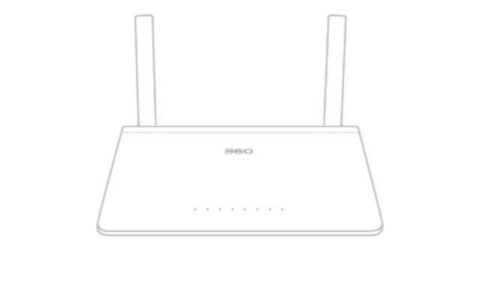
教你制作无线路由器设置
无线路由器在现代生活中扮演着重要的角色。它使得我们可以在家中无线上网,连接多个设备。但是,许多人不知道如何正确地设置无线路由器。在本文中,我们将向大家介绍一步一步如何设置无线路由器。

步骤1:连接路由器
首先,将无线路由器连接到电脑或笔记本电脑上。大多数无线路由器都会附带一个以太网电缆。您可以将电缆插入路由器的LAN端口和计算机的以太网端口中。
步骤2:登录路由器
打开您的互联网浏览器(例如Google Chrome或Firefox)并输入路由器的IP地址。您可以在路由器的说明书中找到此信息。或者,您可以在cmd中输入“ipconfig”并找到“默认网关”项,该项将列出您的路由器的IP地址。
一旦您输入了路由器的IP地址并按下“回车”键,您将被要求登录。输入您的用户名和密码。如果您忘记了它们,可以在路由器说明书中找到默认用户名和密码。
步骤3:更改路由器密码
为了保护您的无线路由器,您应该更改路由器的密码。在登录后,查找“更改密码”或类似的选项。输入新的密码并保存更改。
步骤4:设置网络名称(SSID)
SSID是您的网络的名称。您可以在路由器设置中找到此选项。建议使用独特且易于记忆的名称。保存更改后,您的无线路由器将不再是默认的“无线网络”。
步骤5:加密您的网络
为了保护您的网络并防止其他人访问您的网络,您需要加密您的网络。在路由器设置中,找到加密选项。最好使用WPA2加密。输入密码并保存更改。
步骤6:启用DHCP
Dynamic Host Configuration Protocol(DHCP)将自动分配IP地址给您的设备。在路由器设置中,找到DHCP选项,并确保它已启用。
步骤7:保存并退出
最后,保存您的更改并退出设置。您的无线路由器现在已经设置完成!
请记住,如果您不确定某些设置,请始终查看路由器的说明书或联系制造商的技术支持部门。
原创文章,作者:e网络,如若转载,请注明出处:https://www.224m.com/363982.html