电脑怎么连接和设置路由器(电脑怎么连接wifi网络)

电脑怎么连接和设置路由器(电脑怎么连接wifi网络)

电脑怎么连接和设置路由器(电脑怎么连接wifi网络)

现在,无线网络已经成为了我们生活中不可或缺的一部分,它使我们能够在任何地方便捷地使用互联网。但是,首先你需要知道如何连接和设置路由器,才能享受无线网络带来的便利。

如何连接路由器

1. 首先,将路由器的电源插头插到电源插座上,并打开路由器的电源开关。

2. 用网线连接路由器和电脑。将一端插入路由器的 LAN 口,另一端插入电脑的网线口。

3. 打开电脑,进入「控制面板」-「网络和共享中心」-「更改适配器设置」。找到刚刚插上网线的「本地连接」,右键点击,选择「属性」。

4. 在弹出的「本地连接属性」对话框中,双击「Internet 协议版本 4(TCP/IPv4)」。

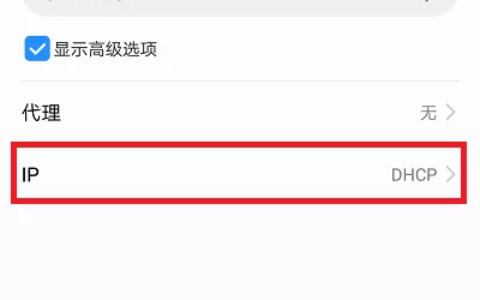
5. 在「Internet 协议版本 4(TCP/IPv4)属性」对话框中,选择「自动获取 IP 地址」和「自动获取 DNS 服务器地址」,点击「确定」保存设置。

6. 打开浏览器,输入路由器默认的 IP 地址,回车进入路由器管理后台。

如何设置路由器

1. 进入路由器管理后台后,输入默认的管理员用户名和密码登录。

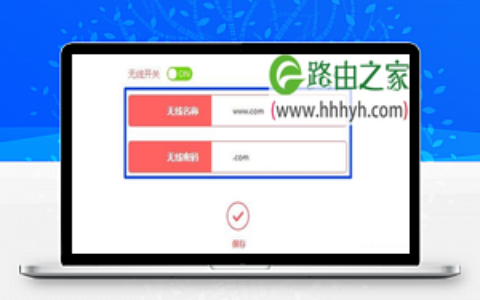
2. 进入路由器管理后台的「无线设置」页面,进行 Wi-Fi 设置。设置 SSID(无线网络名称)和 Wi-Fi 密码。

3. 在「安全设置」中,选择 WPA/WPA2-PSK(推荐)或 WEP,设置 Wi-Fi 密码。

4. 点击「保存」或「应用」,路由器设置完成,电脑和其他移动设备可以连接到无线网络了。

如何连接无线网络

1. 打开电脑的 Wi-Fi 功能,搜索可用的 Wi-Fi 网络。

2. 找到刚刚设置的无线网络名称(SSID),点击连接。

3. 输入 Wi-Fi 密码,点击「连接」,等待几秒钟,电脑就可以连接到无线网络了。

以上就是电脑如何连接和设置路由器,并连接 Wi-Fi 网络的详细步骤。希望对大家有所帮助。

原创文章,作者:e网络,如若转载,请注明出处:https://www.224m.com/365828.html

(0)
e网络e网络
宽带安装用不用路由器设置(宽带安装电话号码)
上一篇 2024年11月11日 12:38
电脑设置了路由器防蹭网(路由器防蹭网怎么设置)
下一篇 2024年11月11日 12:43

相关推荐

  • win10无法访问d盘位置不可用原因及解决方法

    原标题:"Win10无法访问D盘?Win10无法访问D盘的解决方法"相关电脑问题教程分享。 - 来源:WiFi之家网。Win10无法访问D盘怎么办?我们在使用电脑的过程中,经常会把文件存放于磁盘中,最近

    2021年6月27日
    21.2K
  • 一张图看懂电脑各硬件在如何工作,工作流程是怎样的

    在前面写的电脑硬件有哪些的文章中有介绍CPU、内存、主板、硬盘、显卡等一堆的硬件,也根据各硬件的功能属性大概介绍了下这些硬件有什么用。今天,将用一张图来简单形象说说电脑里面的硬件是在如何工作。对的,只是简单说说,我们看后能明白这些硬件的工作过程就可以了,因为草根觉得对于大多数的电脑维护知识来说,过

    2021年9月16日
    5.6K
  • 手机路由器怎么设置黑名单(苹果手机怎么解除路由器黑名单)

    手机路由器怎么设置黑名单(苹果手机怎么解除路由器黑名单) 随着手机的普及,越来越多的人开始使用手机路由器,方便地在多个设备间共享网络。但是,有时候我们需要限制某些设备的网络访问,这…

    网络 2024年12月8日
    274
  • 路由器怎么设置密码不被封(路由器怎么重新设置密码)

    路由器是家庭和办公室中连接互联网的重要设备之一,为了保证网络安全,我们需要设置密码来保护路由器免受黑客攻击和未经授权的访问。然而,有时候我们忘记了密码或需要重新设置密码,这就需要按…

    网络 2024年9月4日
    274
  • web服务器超过访问上限(图文)

    【导读】web服务器超过访问上限,下面就是WiFi之家网整理的网络知识百科,来看看吧!大家好,我是191路由器网小编,上述问题将由我为大家讲解。web服务器超过访问上限可能出现的http状态码是503,

    2021年7月24日
    5.7K
  • 如何有效的防止wifi被蹭网

    带宽100M的光纤怎么网速怎么还是这么慢呀? 刚改完wifi密码,wifi又被隔壁老王蹭了?谁发明的wifi破解软件,真 百兆光纤,我的上网速度还是这么慢,怎么回事呀?然后一顿吐槽运营商 隔壁老王为什么每次都可以蹭到我的网络?wifi破解软件太强大了吧,我怎么改密码,都能

    2021年10月26日
    4.1K
  • 如何开启TP-LINK无线路由器的WIFI无线功能

    TPLINK无线路由器是大家最熟悉不过的品牌路由器啦;今日我们就看看配置好TPlink无线路由器之后如何开启WIFI功

    路由器设置 2020年8月27日
    10.6K
  • 小米路由器登陆入口用户名和密码指南

    小米路由器登录入口默认地址是miwifi.com,当然你也可以通过 192.168.31.1地址登录小米路由界面,希望今日的文章能够帮助你设置小米路由器。 小米(红米)路由器登录管理 登录地址是:miwifi.com或192.168.31.1 (提示:你的上网设备必须连接到小米路由器才能打开此地址) 用户名:自行创"

    2021年1月26日
    345.0K
  • 手机打不开(进不去)路由器设置网址怎么办?

    手机打不开或进不去路由器设置网址怎么办? 或许大家在使用手机设置路由器时,遇到设置网址打不开的情况。那么这是什么原因呢?遇到这种情况我们又该怎么解决呢?针对这个问题,下面为就来为大家介绍手机打不开(

    2020年6月16日
    8.1K
  • nas做电脑硬盘教学(nas可以直接连电脑吗)

    当电脑硬盘的容量告急时,你会把文件存在哪?我想多数人会选择网盘。如今云盘技术逐渐成熟,只需注册一个账号就能获得少则2TB多则超过10TB的额外存储空间,而且操作简单,存储、下载和分…

    路由器百科 2022年12月9日
    6.2K