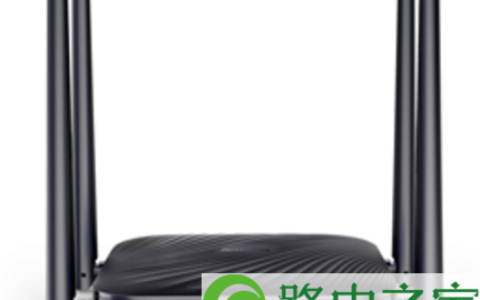
怎样设置校园网路由器(校园网怎样连接路由器)
随着校园网的普及,越来越多的同学想要利用校园网连接路由器,以方便自己的上网需求。那么,接下来就让我们一起来了解一下怎样设置校园网路由器吧!

第一步:了解校园网连接方式
校园网的连接方式有两种,一种是动态IP,另一种是静态IP。其中,动态IP是指每次连接时都会分配一个IP地址,而静态IP则是指每次连接时都使用同一个IP地址。
第二步:购买路由器
在了解校园网连接方式之后,我们需要购买一台符合我们需求的路由器。在购买时,我们要注意其是否支持动态IP或静态IP连接方式。
第三步:连接路由器
在购买到符合需求的路由器后,我们需要将其连接到校园网。具体操作如下:
- 用网线将校园网接口连接到路由器的WAN口。
- 用网线将电脑接口连接到路由器的LAN口。
- 将路由器的电源插头插入插座,接通电源。
第四步:设置路由器
在正确连接路由器后,我们需要对其进行设置以适应校园网的连接方式。具体操作如下:
- 打开浏览器,输入路由器默认IP地址。
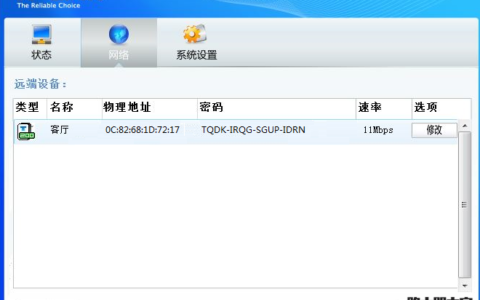
- 输入账号和密码以登录路由器设置界面。
- 选择WAN连接类型,根据校园网的连接方式选择动态IP或静态IP。
- 输入校园网分配的IP地址、子网掩码、网关和DNS地址。
- 保存设置,重启路由器。
第五步:测试连接
在完成路由器设置之后,我们需要测试路由器是否成功连接到校园网。具体操作如下:
- 打开浏览器,输入百度网址或其他网站。
- 如果可以正常打开网页,则说明路由器连接成功。
以上就是怎样设置校园网路由器的详细步骤,希望能对大家有所帮助。
原创文章,作者:e网络,如若转载,请注明出处:https://www.224m.com/366642.html