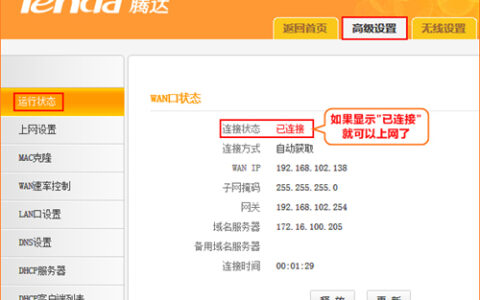
虹口区无线路由器设置(melogincn无线路由器设置)
当我们购买了一台新的无线路由器时,第一步就是要进行设置,以便可以让我们的设备可以无线接入网络,并享受到网络带来的便利。下面我们就来介绍一下如何进行虹口区无线路由器设置(melogincn无线路由器设置)。

步骤一:连接路由器
首先,我们需要将无线路由器连接到电脑上,可以通过有线连接或者无线连接来实现。连接成功后,我们可以在浏览器中输入路由器的IP地址进行登录。
<p>首先,我们需要将无线路由器连接到电脑上,可以通过有线连接或者无线连接来实现。连接成功后,我们可以在浏览器中输入路由器的IP地址进行登录。</p>步骤二:登录路由器
在浏览器中输入路由器的IP地址后,会跳转到路由器的登录页面,输入路由器的用户名和密码即可登录。如果是第一次登录,可以使用默认的用户名和密码进行登录。
<p>在浏览器中输入路由器的IP地址后,会跳转到路由器的登录页面,输入路由器的用户名和密码即可登录。如果是第一次登录,可以使用默认的用户名和密码进行登录。</p>步骤三:设置无线网络名称(SSID)
登录成功后,我们需要进行无线网络名称的设置,也就是SSID。在路由器设置页面中,可以找到无线网络设置选项,输入你想要的SSID即可。
<p>登录成功后,我们需要进行无线网络名称的设置,也就是SSID。在路由器设置页面中,可以找到无线网络设置选项,输入你想要的SSID即可。</p>步骤四:设置无线网络密码
在设置了SSID后,我们需要为无线网络设置密码,以保证网络的安全性。在路由器设置页面中,找到无线网络安全选项,选择加密方式和密码即可。
<p>在设置了SSID后,我们需要为无线网络设置密码,以保证网络的安全性。在路由器设置页面中,找到无线网络安全选项,选择加密方式和密码即可。</p>步骤五:保存设置
设置完成后,点击保存设置即可。此时,无线路由器已经可以正常使用了。
<p>设置完成后,点击保存设置即可。此时,无线路由器已经可以正常使用了。</p>总结
以上就是虹口区无线路由器设置(melogincn无线路由器设置)的操作步骤。通过以上步骤,我们可以轻松地将无线路由器进行设置,并享受到无线网络带来的便利。
<p>以上就是虹口区无线路由器设置(melogincn无线路由器设置)的操作步骤。通过以上步骤,我们可以轻松地将无线路由器进行设置,并享受到无线网络带来的便利。</p>原创文章,作者:e网络,如若转载,请注明出处:https://www.224m.com/367244.html