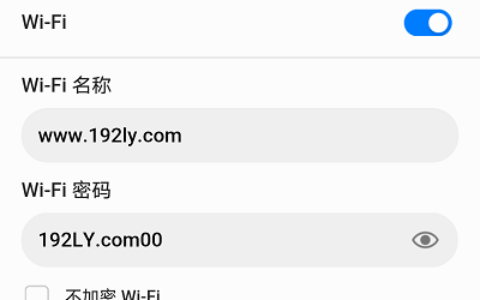
现在,很多人在家里都会设置一个路由器,以方便多台设备连接互联网。然而,如果要对路由器进行设置,需要经过一些繁琐的步骤,有时还需要借助专业的网络设备。那么,有没有办法能够让电脑代替路由器进行设置呢?
答案是肯定的。只要按照下面的步骤,就可以让电脑登录路由器进行设置了。

步骤一:确定路由器登录地址
首先,我们需要知道路由器的登录地址。通常,路由器的登录地址为192.168.1.1或者192.168.0.1。不过,如果你不确定具体的登录地址,可以打开命令提示符(cmd),输入ipconfig命令,查看默认网关即可。
步骤二:打开浏览器,输入登录地址
在浏览器中输入路由器的登录地址,然后按下回车键,会出现一个登录页面。
步骤三:输入用户名和密码
在登录页面中,输入用户名和密码,通常情况下,路由器的默认用户名和密码都是“admin”。如果你曾经设置过用户名和密码,就输入设置时的用户名和密码即可。
步骤四:进行路由器设置
登录成功后,就可以进行路由器的设置了。例如,你可以修改WiFi名称和密码,设置WiFi加密方式,开启或关闭WiFi信号等等。在设置过程中,需要注意保存设置,否则修改的内容不会生效。
以上就是让电脑代替路由器进行设置的步骤。相信大家通过这篇文章的介绍,可以轻松地完成路由器的设置。
原创文章,作者:e网络,如若转载,请注明出处:https://www.224m.com/367392.html