网络卡怎么设置路由器(换网络路由器怎么设置)
如果你已经拥有了一台新的网络路由器,或者需要重新设置旧的网络路由器,以下是一些简单的步骤帮助你完成设置。
设置前的准备工作
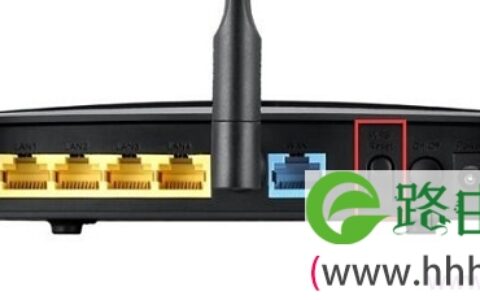
- 确认你已经插好了所有的电缆,如WAN电缆和网线。
- 得到了网络路由器的默认IP地址。
- 您可以找到网络路由器的管理用户名和密码。
- 确保您的电脑与网络路由器连接在同一个网络中。
步骤1:登录到网络路由器
打开浏览器,并输入网络路由器的默认IP地址。这将打开一个登录页面,要求你输入您的用户名和密码。
  <code>
    <p>打开浏览器,并输入网络路由器的默认IP地址。这将打开一个登录页面,要求你输入您的用户名和密码。</p>
  </code>
步骤2:更改网络路由器名称和密码
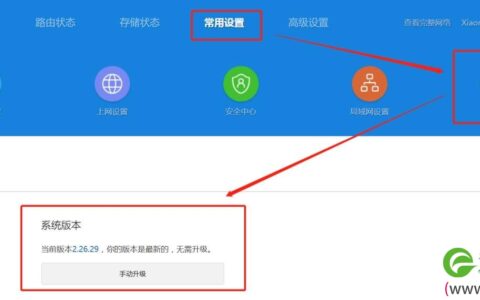
在登录后,您可以更改网络路由器的名称和密码,以增强网络的安全性。此外,您可以更改其他设置,如网络类型、IP地址、DHCP等。
  <code>
    <p>在登录后,您可以更改网络路由器的名称和密码,以增强网络的安全性。此外,您可以更改其他设置,如网络类型、IP地址、DHCP等。</p>
  </code>
步骤3:连接其他设备
完成以上设置后,您可以开始连接其他设备,如电视、笔记本电脑、手机等。如果您的设备需要无线连接,请确保您的网络路由器支持无线连接,并已经开启了无线功能。
  <code>
    <p>完成以上设置后,您可以开始连接其他设备,如电视、笔记本电脑、手机等。如果您的设备需要无线连接,请确保您的网络路由器支持无线连接,并已经开启了无线功能。</p>
  </code>
步骤4:测试您的连接
完成连接后,您可以测试您的连接。打开浏览器,访问任何网站,以确认您的连接是否正确。
  <code>
    <p>完成连接后,您可以测试您的连接。打开浏览器,访问任何网站,以确认您的连接是否正确。</p>
  </code>
总结
更改网络路由器的设置可能需要一些时间和耐心,但是完成后,您将会拥有更安全和可靠的连接。如果您遇到任何问题,请参考您的网络路由器手册,或联系厂商的技术支持。
  <code>
    <p>更改网络路由器的设置可能需要一些时间和耐心,但是完成后,您将会拥有更安全和可靠的连接。如果您遇到任何问题,请参考您的网络路由器手册,或联系厂商的技术支持。</p>
  </code>
原创文章,作者:e网络,如若转载,请注明出处:https://www.224m.com/371086.html