怎么先设置无线路由器ip(无线路由器怎么安装和设置)

怎么先设置无线路由器ip

无线路由器是连接网络的重要设备,但在使用前需要先设置无线路由器ip地址,下面是具体步骤:

怎么先设置无线路由器ip(无线路由器怎么安装和设置)

步骤一:连接路由器

将电脑与无线路由器进行有线连接,连接成功后,在浏览器地址栏输入192.168.1.1,进入路由器设置页面。

步骤二:输入账号密码

在登录界面输入默认账号和密码。一般情况下,默认账号为admin,密码为admin或空,如果忘记了密码,可以在路由器背面找到恢复出厂设置的按钮,重置后重新设置即可。

步骤三:设置无线路由器ip

在路由器设置页面中,找到网络设置或LAN设置选项,进入后可以看到IP地址设置栏,点击进入后设置路由器IP地址。一般情况下,建议将无线路由器ip地址设置为192.168.1.1或192.168.0.1,子网掩码为255.255.255.0。

步骤四:保存设置

设置完成后,记得保存设置,点击保存或应用即可。此时,电脑与路由器连接可以断开,重新连接无线网络即可。

无线路由器怎么安装和设置

一、无线路由器安装

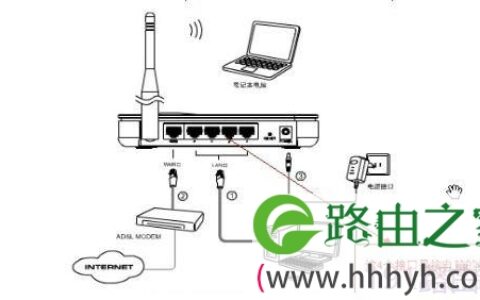
1.先将路由器通电,待出现指示灯后,将其与宽带猫进行有线连接。

2.电脑与无线路由器进行有线连接,打开浏览器,在地址栏输入192.168.1.1,进入路由器设置界面。

3.在路由器设置界面中查找WAN口设置,选择自动获取IP地址和DNS服务器地址,点击保存即可。

4.在无线路由器设置界面中查找到SSID(即WiFi名称),设置一个易于记忆、没有使用过的名称,并设置WiFi密码。

5.设置完成后,将电脑与无线路由器进行无线连接,即可使用。

二、无线路由器设置

1.进入路由器设置界面,在网络设置或LAN设置中,设置无线路由器IP地址、子网掩码、网关、DNS服务器地址等。

2.在无线设置中,设置SSID和WiFi密码,选择加密方式,如WPA2-PSK。

3.设置端口映射、虚拟服务器、DMZ主机等,以加强网络安全。

4.设置QoS服务,优化网络带宽,避免网络拥堵。

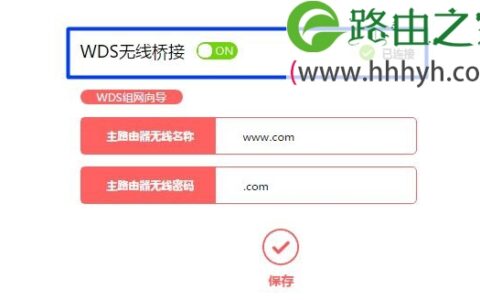
5.其他高级设置,如无线桥接、MAC地址过滤等,可根据需要进行设置。

6.设置完成后,记得保存设置并重启路由器。

以上就是无线路由器的安装和设置方法,希望对大家有所帮助。

原创文章,作者:e网络,如若转载,请注明出处:https://www.224m.com/373621.html

(0)
e网络e网络
移动宽带带路由器怎么设置(移动宽带服务电话)
上一篇 2024年10月29日 10:39
手机app进入路由器设置(手机路由器app下载安装)
下一篇 2024年10月29日 10:44

相关推荐

  • 深度解析:莫名奇妙的IP地址冲突

    网管员在工作中遇到的网络问题,故障现象都是千变万化、多种多样的。所以也不能用单一、固定的方法或知识去解决它们,必须根据实际的故障现象,结合自己的工作经验,运用多种方法和知识灵活的排除故障。下面就是自己在实际工作中碰到的一则故障实例,通过对故障现象的"

    2021年1月20日
    10.3K
  • 水星路由器无线桥接设置上网的图文教程

    新版水星路由器无线桥接设置方法。无线桥接这个功能非常实用,当家里面无线信号不好的时候,可以通过无线桥接,来扩展无线信号的覆盖范围。新版水星路由器设置无线桥接的时候,建议大家按照下

    2021年3月14日
    79.0K
  • 路由器登录192.168.0.1默认帐号

    原标题:"路由器登录192.168.0.1的帐号是什么"关于路由器设置教程分享。 - 来源:WiFi之家网 - 编辑:小元。 对路由器的设置,需要登录到路由器控制面板http://192.168.0.1 ;在浏览"

    192.168.0.1 2021年2月6日
    75.6K
  • tp-link无线路由器自己设置步骤图解

    原标题:"亲自操作成功顺利上网,tp-link无线路由器设置教程"相关路由器设置经验分享。 - 来源:WiFi之家网

    快过年了,带回来的笔记本,争着要和家里台式机抢上网。一根网线,怎么"

    2021年2月24日
    16.9K
  • 计算机和路由器连接后IP地址受限制或无连接情况的处理

    计算机和路由器连接后IP地址受限制或无连接情况的处理2013-05-16 20:48:52 来源:未知 点击: 当出现如下图显示界面时,表明本地连接IP地址没有自动获得到,此时您可以先稍 候一会儿,

    2020年5月31日
    9.2K
  • Win10系统Windows Defender消失提示找不到应用程序(图)

    原标题:"Win10系统Windows Defender消失提示“找不到应用程序"相关电脑问题教程分享。 - 来源:WiFi之家网。众所周知,Win10系统自带有Windows Defender服务,它

    2021年8月12日
    5.1K
  • 如何恶搞邻居路由器设置(如何登录邻居路由器)

    如何恶搞邻居路由器设置(如何登录邻居路由器) 在家里使用Wi-Fi网络是非常方便的,但是你有没有想过如何恶搞邻居的路由器设置呢?这不仅会让他们感到困惑,还会带来一些有趣的体验。下面…

    网络 2023年12月3日
    5.1K
  • 手机拍摄的基本操作与技巧(手机拍摄入门技巧)

    重要提示:本提纲仅针对幼儿园拍摄情况构建,并不具备一般意义。 一、摄影简史 一线阳光穿过孔洞射进黑暗的房间,可以在与之相对的墙壁上映出外界的倒像,这种现象叫“针孔成像”。早在230…

    2023年4月18日
    1.5K
  • 192.168.1.4-联通无线路由器设置管理员账户.

    192.168.1.4本文目录联通无线路由器设置管理员账户?手机手机怎样更改wifi用户名?路由器的LAN口在哪设置,我怎么找不到,我想改IP地址?校园网ipv4地址怎么填写?OPPO手机怎么打开路由器?联通无线路由器设置管理员账户?老式无线路由器,管理员账号和密码都是“admin”,管理员账号是admin,密码是空号码,第一次直接进入即可。比较新型无线路

    网络 2022年12月21日
    14.6K
  • 路由器设置几个功能键(家里几个路由器怎么设置)

    路由器设置几个功能键(家里几个路由器怎么设置) 在家庭网络中,路由器是必不可少的设备,它能够实现多个设备间的连接和数据传输。现在的路由器已经不仅仅是一个简单的连接设备,它还有着许多…

    网络 2023年11月17日
    1.1K