家用无线路由器防蹭设置(无线路由器防蹭网设置)

随着家庭网络的普及和无线网络的广泛应用,越来越多的人通过无线网络上网。但是,无线网络也存在着安全风险,如无线网络被蹭网。为了防止无线网络被蹭网,我们需要对家用无线路由器进行防蹭设置。

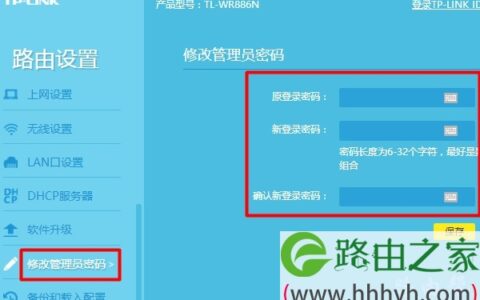
1. 修改路由器管理密码

家用无线路由器防蹭设置(无线路由器防蹭网设置)

首先,我们需要修改路由器的管理密码。默认密码通常比较简单,容易被破解。我们可以通过访问路由器的管理页面,在“管理设置”或“系统设置”中找到“密码修改”选项,修改路由器的管理密码。如果可以设置高强度的密码,那就更好了。

2. 关闭路由器的WPS功能

WPS是一种快速连接无线网络的方式,但是该功能本身存在安全漏洞,容易被黑客利用。因此,我们需要关闭路由器的WPS功能。在路由器的管理页面中,找到“WPS设置”选项,将其关闭即可。

3. 开启无线加密

我们可以通过开启无线加密,防止无线网络被蹭网。在路由器的管理页面中,找到“无线设置”选项,选择“加密方式”,设置一个高强度的密码。常见的加密方式有WPA/WPA2和WEP等,建议选择前者,因为它更加安全。

4. 设定访问控制策略

在路由器的管理页面中,找到“访问控制”选项,设定访问控制策略。我们可以通过MAC地址过滤,限制无线网络的访问权限,只允许指定的设备访问无线网络。也可以通过IP地址过滤,限制无线网络的访问权限,只允许指定的IP地址访问无线网络。

5. 定期更新路由器固件

路由器固件是路由器的操作系统,也是路由器的核心。定期更新路由器固件,可以修补已知的安全漏洞,提高路由器的安全性。在路由器的管理页面中,找到“系统更新”选项,检查是否有新的固件版本,如果有,立即更新。

通过以上几个步骤,我们就可以有效地防止家用无线路由器被蹭网,保障我们的网络安全。但是,无论是哪种安全措施,都不能百分之百地防止网络被攻破。因此,我们还需要保持警惕,加强网络安全意识,不轻易连接不明来源的网络,不随意下载可疑的软件和文件,保持好密码的安全。

原创文章,作者:e网络,如若转载,请注明出处:https://www.224m.com/373913.html

(0)
e网络e网络
路由器不带网怎么设置(路由器怎么连不上网)
上一篇 2024年11月15日 11:10
电脑路由器上网时间设置(小米路由器怎么设置上网时间)
下一篇 2024年11月15日 11:15

相关推荐

  • 机顶盒wifi密码忘了解决方法(图文)

    【导读】机顶盒wifi密码忘了怎么办,下面就是WiFi之家网整理的网络知识百科,来看看吧!大家好,我是191路由器网小编,上述问题将由我为大家讲解。如果忘记了有线电视wifi密码,可以使用手机或者电脑查

    2021年7月23日
    107.4K
  • 华为移动路由器pro评测(华为移动路由pro说明书)

    前不久一个朋友买了一套房子,不过新建的楼盘宽带还没有覆盖,不巧的是我这位朋友和我一样对电子产品和智能家居也是非常痴迷,对于WiFi网络的需求十分迫切。在与他沟通的过程中我大致了解了…

    2023年2月6日
    4.7K
  • 跳过分级审查依然正常浏览网页的解决方法(图)

    原标题:"跳过分级审查依然正常浏览网页的解决方法"相关电脑问题教程分享。 - 来源:WiFi之家网。通常我们去到一些特殊场所能见到几台能上网的电脑供游客使用,如KTV、酒店、医院或者是咖啡店等等。但是只

    2021年7月4日
    4.1K
  • 联通有线猫如何设置路由器(联通有线客服电话)

    联通有线猫如何设置路由器(联通有线客服电话) 对于联通有线猫用户而言,如果需要通过路由器实现家庭网络的拓展及共享,就需要进行正确的路由器设置。下面提供一些联通有线猫如何设置路由器的…

    2023年12月26日
    17.8K
  • Win10如何安装dx9.0Win10安装dx9.0的方法(图)

    原标题:"Win10如何安装dx9.0?Win10安装dx9.0的方法"相关电脑问题教程分享。 - 来源:WiFi之家网。Win10如何安装dx9.0?使用Win10系统的用户,在玩大型的游戏的时候发现

    2021年6月30日
    10.4K
  • Fedora系统设置常用命令的快捷键方法

    【导读】Fedora系统怎么设置常用命令的快捷键?相关系统问题,下面WiFi之家网小编为大家详细解答。本文介绍Fedora下 如何设置常用命令的快捷方式,以终端为例,详细展开介绍。1、首先进入Fedor

    2021年8月25日
    11.4K
  • 路由器的上行和下行速度控制怎么设置

    虽然现在光纤已经十分普及了。大多数家庭使用的都是千兆宽带;当然也有一些使用百兆宽带的用户,那么对于使用人特别多的地方,

    常见问题 2020年8月16日
    72.0K
  • TP-Link无线路由器当交换机设置方法

    TP-Link无线路由器当交换机应该怎么设置呢?在网络中由于各种各样的原因,有时候需要把路由器当成交换机来使用,本文以TP-Link无线路由器为例,介绍无线路由器当成交换机使用时的设置方法。

    2021年4月3日
    23.4K
  • 路由器密码30位怎么设置(路由器密码在哪)

    路由器密码30位怎么设置(路由器密码在哪) 路由器密码是保护家庭网络安全的重要措施,如何设置30位的密码呢? 首先,我们需要找到路由器密码设置的入口,一般在路由器管理页面中,可以通…

    网络 2024年11月27日
    274
  • Blink(必联)路由器登录入口与默认密码

    Blink路由器的登录入口地址是192.168.16.1;如果你不确定你的路由器登录IP,那么你可以查看你路由器背面的标签说明;或者使用本站收集的Blink登录地址进行登录; 如果你要设置你的路由器无线密码或管理密码,你需要登录你的路由器,那么请你使用以下BLINK路由器的默认信息。 blink登录地址: 19"

    路由器设置 2021年1月28日
    96.2K