双频的路由器怎么设置
双频路由器怎么设置两个wifi

现在,越来越多的家庭使用双频路由器,这种路由器可以同时发射2.4GHz和5GHz两种频段的WiFi信号,这样可以让用户更加便捷地使用不同频段的WiFi网络。那么,如何设置双频路由器的两个WiFi呢?下面我们就来介绍一下具体操作。
Step1:进入路由器设置界面
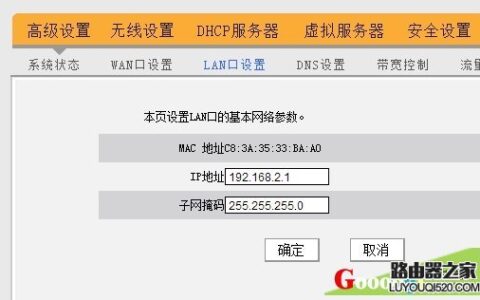
首先,我们需要登录路由器的管理界面。一般情况下,可以在浏览器中输入路由器的IP地址(一般默认为192.168.1.1或192.168.0.1)来进入路由器的管理界面,然后输入用户名和密码进行登录。
Step2:进入无线设置界面
登录成功后,我们需要点击路由器管理页面上的“无线设置”选项,进入无线设置界面。
Step3:设置2.4GHz的WiFi
在无线设置界面中,我们可以看到双频路由器一般都会有2.4GHz和5GHz两个WiFi选项。首先,我们需要设置2.4GHz的WiFi。在2.4GHz WiFi选项中,我们可以设置该WiFi的名称、加密方式、密码等信息。设置完成后,记得点击“保存”或“应用”按钮进行保存。
Step4:设置5GHz的WiFi
2.4GHz的WiFi设置完成后,接下来我们就需要设置5GHz的WiFi。在5GHz WiFi选项中,同样可以设置该WiFi的名称、加密方式、密码等信息。设置完成后,也需要点击“保存”或“应用”按钮进行保存。
Step5:测试WiFi信号
完成2.4GHz和5GHz的WiFi设置后,我们可以尝试连接这两个WiFi信号,看看是否能够正常连接。如果连接正常,那么恭喜你,双频路由器的两个WiFi已经成功设置好了!
以上就是双频路由器如何设置两个WiFi的全部步骤。双频路由器的设置方法可能会因品牌和型号不同而略有不同,但大体操作流程是相似的。如果您在设置过程中遇到了问题,可以参考路由器的说明书或者联系相关技术人员寻求帮助。
原创文章,作者:e网络,如若转载,请注明出处:https://www.224m.com/376788.html