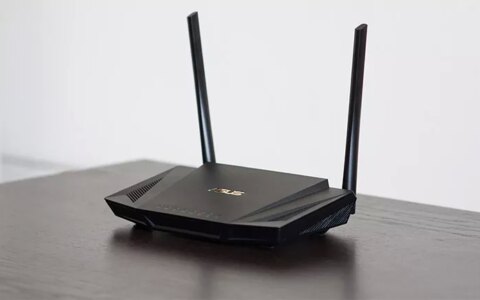
位置共享的路由器怎么设置
在家庭或办公室中,我们通常使用路由器来连接多个设备访问互联网。但是,如果想要实现位置共享的话,就需要对路由器进行一些设置。
步骤一:登录路由器管理页面
首先,打开浏览器,在地址栏输入路由器的IP地址,然后输入用户名和密码登录管理页面。
    <code>
        <span style=\color:blue;\<!--这里输入代码-->
    </code>
步骤二:开启位置共享
在管理页面中找到“位置共享”或“文件共享”选项,根据路由器的不同品牌可能会有所不同,但一般都在“高级设置”或“家庭网络”中。进入位置共享设置页面,开启位置共享功能。
    <code>
        <span style=\color:blue;\<!--这里输入代码-->
    </code>
步骤三:设置共享文件夹
在位置共享设置页面中,可以设置共享的文件夹,也可以将整个硬盘或U盘共享。选择需要共享的文件夹或硬盘,并设置共享级别。
    <code>
        <span style=\color:blue;\<!--这里输入代码-->
    </code>
步骤四:设定访问权限
在位置共享设置页面中,可以设定共享的访问权限,包括读取权限和写入权限。可以根据需要,设置不同用户的访问权限。
    <code>
        <span style=\color:blue;\<!--这里输入代码-->
    </code>
路由器共享打印机怎么设置
在设置好位置共享后,可以通过路由器共享打印机,实现多台电脑共享同一个打印机。
步骤一:连接打印机到路由器
将打印机的USB接口连接到路由器的USB接口上,如果路由器没有USB口,可以使用USB转以太网口的转接线连接。
    <code>
        <span style=\color:blue;\<!--这里输入代码-->
    </code>
步骤二:添加打印机
在每台电脑中添加打印机,选择网络打印机,然后选择路由器共享的打印机。如果路由器设置了密码,需要输入密码。
    <code>
        <span style=\color:blue;\<!--这里输入代码-->
    </code>
步骤三:测试打印
添加成功后,在每台电脑中测试打印,如果打印出了测试页,表示设置成功。
    <code>
        <span style=\color:blue;\<!--这里输入代码-->
    </code>
总结
通过以上步骤,我们可以轻松地设置路由器位置共享和打印机共享,实现多台电脑之间无缝连接,提高工作效率。
原创文章,作者:e网络,如若转载,请注明出处:https://www.224m.com/377008.html