家庭网关加路由器设置密码(移动家庭网关和路由器的区别)

家庭网关加路由器设置密码(移动家庭网关和路由器的区别)

随着互联网的普及,家庭中的网络设备也越来越多。为了保障网络安全,我们需要给家庭网关和路由器设置密码。

家庭网关加路由器设置密码(移动家庭网关和路由器的区别)

家庭网关与路由器的区别

家庭网关和路由器都是连接网络设备的重要设备,但它们的功能略有区别。

家庭网关是一个网络的入口,它连接着外部网络和家庭内部的网络设备。家庭网关拥有NAT(网络地址转换)功能,可以将外部网络的IP地址转换为家庭内部网络的IP地址,从而实现家庭网络设备与外部网络的通信。

而路由器则是家庭内部网络设备的控制中心,它通过连接多个设备,将数据包在家庭网络中转移。路由器可以实现内部网络设备之间的相互连接和通信,同时也可以与家庭网关相连,让家庭网络设备可以与外部网络进行通信。

为家庭网关和路由器设置密码

为了保障家庭网络的安全,我们需要及时为家庭网关和路由器设置密码。下面以移动家庭网关和路由器为例,详细介绍如何设置密码。

移动家庭网关设置密码

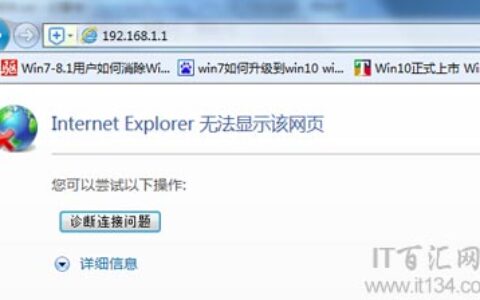
  1. 首先,在电脑或手机上打开浏览器,输入网址192.168.1.1,并按回车键。
  2. 然后,在登录界面中输入用户名和密码。默认用户名为admin,密码为admin888。如果忘记了密码,可以在网关上找到RESET键,按下并持续5秒钟,重置密码为默认密码。
  3. 成功登录后,点击“家庭网络设置”选项卡,进入家庭网络设置页面。
  4. 在页面中找到“Wi-Fi密码设置”选项卡,点击进入设置页面。在页面中输入新密码并确认,点击“保存”按钮即可。

移动路由器设置密码

  1. 首先,在电脑或手机上打开浏览器,输入网址192.168.1.1,并按回车键。
  2. 然后,在登录界面中输入用户名和密码。默认用户名为admin,密码为admin。如果忘记了密码,可以在路由器背面找到RESET键,按下并持续5秒钟,重置密码为默认密码。
  3. 成功登录后,点击“无线网络设置”选项卡,进入无线网络设置页面。
  4. 在页面中找到“Wi-Fi密码设置”选项卡,点击进入设置页面。在页面中输入新密码并确认,点击“保存”按钮即可。

通过上述步骤,我们可以轻松地为移动家庭网关和路由器设置密码,保障家庭网络的安全。

原创文章,作者:e网络,如若转载,请注明出处:https://www.224m.com/377022.html

(0)
e网络e网络
路由器节能设置在哪里(华为路由器lan口设置在哪里)
上一篇 2025年3月19日 12:10
路由器2怎么删除插件设置(路由器怎么加插件)
下一篇 2025年3月19日 12:14

相关推荐

  • 华为wifi路由器设置 华为路由器模式怎么选?

    华为wifi路由器设置 华为路由器网络设置选哪个?华为路由器模式怎么选? 设置华为路由器无线网络的方法: 开启路由器的无线功能进入路由器:打开浏览器,在地址栏输入192.168.1.1(一般路由

    投稿 2022年7月13日
    17.8K
  • 怎样设置从路由器拨号(怎样设置路由器拨号方式)

    怎样设置从路由器拨号(怎样设置路由器拨号方式) 如果你想要通过路由器拨号上网,那么你需要知道怎样设置路由器拨号方式。下面是简单的步骤: 第一步,进入路由器管理界面。在你的浏览器中输…

    网络 2025年12月8日
    2.2K
  • 安装第2个路由器怎样设置(怎样安装路由器视频教程)

    安装第2个路由器怎样设置(怎样安装路由器视频教程) 在家庭网络中,我们经常会遇到需要扩大网络覆盖范围的情况,这时候就需要添加第二个路由器了。下面就来看看如何安装第二个路由器并进行设…

    网络 2025年12月10日
    548
  • 192.168.3.1手机登陆入口(华为wifi设置)

    192.168.3.1是默认的华为路由器登陆入口,要设置华为huawei路由器WIFI,您需要登陆设备的IP、用户名和密码。您可以在华为huawei路由器的手册中找到此类信息。但是,如果您没有路由器的手册,或者不想阅读整个手册以查找默认的登录信息,则可以使用下面的快速指南。要进入路由器登录页面,必须先连接到路由器。 一"

    2021年1月23日
    3247.3K
  • 移动E000001怎么解决(图文)

    【导读】移动E000001怎么解决,下面就是WiFi之家网整理的网络知识百科,来看看吧!大家好,我是191路由器网小编,上述问题将由我为大家讲解。以移动宽带为例,其错误代码E000001的解决方法如下:

    2021年7月15日
    61.3K
  • wifi密码忘了怎么办?

    Wifi密码在设置之后,设备会自动记住,比如手机或者电脑,时间长了之后,我们难免会忘记,在忘记了之后,我们该如何找回呢?方法一:通过电脑记录找回首先,如果你的wifi有用无线连接笔记本电脑的话那就很

    2020年5月24日
    10.1K
  • 360 P2 无线路由器宽带加速(多拨)功能使用方法

    1、在浏览器地址栏中输入5G路由的管理地址(默认地址:192.168.0.1 或 通用地址:luyou.360.cn),然后,输入管理密码输入管理密码后,点击“登录”按钮,如下图2、打开Web管理页的主界面后,点击顶部的第二个选项 功能扩展,如下图3、进入功能扩展界面后,翻页翻到最后,点击“宽带加

    2021年10月24日
    20.3K
  • 网络卡是路由器问题还是网络问题(图文)

    【导读】网络卡是路由器问题还是网络问题,下面就是WiFi之家网整理的网络知识百科,来看看吧!大家好,我是191路由器网小编,上述问题将由我为大家讲解。网络卡和路由器关系不大。网络卡的原因如下:  1、如

    2021年6月23日
    33.1K
  • wifi显示光信号红灯是什么回事(图文)

    【导读】wifi显示光信号红灯是什么回事,下面就是WiFi之家网整理的网络知识百科,来看看吧!大家好,我是191路由器网小编,上述问题将由我为大家讲解。wifi显示光信号红灯的原因及解决方法如下:   

    2021年8月20日
    291.3K
  • 光纤宽带需要设置路由器吗(光纤宽带办理)

    在办理光纤宽带时,很多人都会问:光纤宽带需要设置路由器吗?这个问题的答案是:视情况而定。 首先,我们需要明确什么是路由器。路由器是一种网络设备,它能够将来自不同网络的数据包进行转发…

    网络 2025年3月18日
    137