联通怎么设置自带的路由器(联通小度路由器怎么设置)
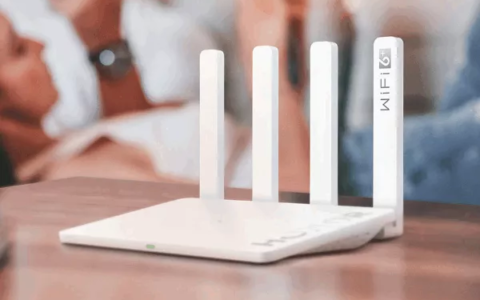
随着互联网的发展,家庭中连上网已经变成了必要的需求。而为了更好地使用网络,家庭中往往需要使用一些路由器等设备。在联通家庭套餐中,会配备一款名为“联通小度路由器”的设备。这款路由器使用简便,能够满足大部分家庭的需求,下面就介绍一下如何设置联通小度路由器。
1. 连接路由器
首先,在使用小度路由器前,需要将路由器与电脑等设备进行连接。将路由器的“WAN口”与光猫的“LAN口”连接即可。此外,还需要将路由器的电源插头插入电源插座。
2. 登录小度路由器
连接好路由器后,就需要登录路由器进行设置。打开浏览器,在地址栏中输入“192.168.1.1”,输入默认的用户名和密码(用户名为“admin”,密码为“admin”),即可登录路由器。
3. 设置路由器的基本信息
成功登录后,可以在路由器的设置页面中设置路由器的基本信息,包括Wi-Fi名称、Wi-Fi密码、管理员密码等。在“设置->基本设置”选项中进行设置即可。
4. 设置无线网络
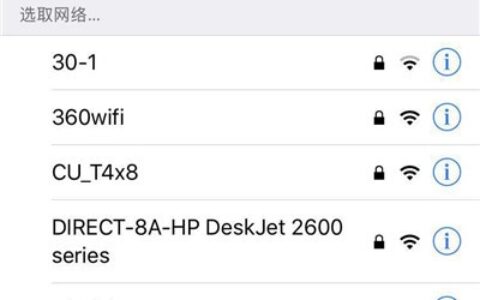
在路由器的设置页面中,可以设置无线网络的名称和密码。在“设置->Wi-Fi设置”选项中进行设置即可。在设置无线网络的名称和密码时,需要注意选择一定强度的密码,以提高无线网络的安全性。
5. 设置路由器的端口映射
在使用路由器时,有时需要通过端口映射来实现一些特殊的网络功能。在小度路由器中,可以在“设置->端口转发”选项中进行设置。
6. 设置路由器的IP地址
在一些特殊情况下,用户可能需要修改路由器的IP地址。在小度路由器中,可以在“设置->网络设置->WAN口设置”选项中进行设置。
通过以上几个步骤,就可以成功设置联通小度路由器了。在使用时,用户可以根据自己的需求进行设置,以实现更好的网络使用效果。
原创文章,作者:网络,如若转载,请注明出处:https://www.224m.com/379522.html