无线路由器设置为双频协议(tp-link双频无线路由器怎么设置)
现代的无线路由器一般都支持双频协议,这意味着它们可以同时支持使用2.4GHz和5GHz频段的Wi-Fi信号。双频无线路由器可以通过选择不同的频段来优化你的Wi-Fi连接,从而提高网络速度和稳定性。以下是tp-link双频无线路由器设置的简单步骤:
步骤一:登录路由器控制面板
在浏览器中输入路由器的IP地址,在登录界面输入用户名和密码登录路由器控制面板。如果你没有修改过默认的用户名和密码,可以在路由器的说明书中找到。
步骤二:进入Wi-Fi设置页面
登录成功后,找到“无线”或者“Wi-Fi”设置选项,进入Wi-Fi设置页面。在tp-link路由器中,Wi-Fi设置选项通常位于控制面板的顶部导航栏中。
步骤三:选择双频模式
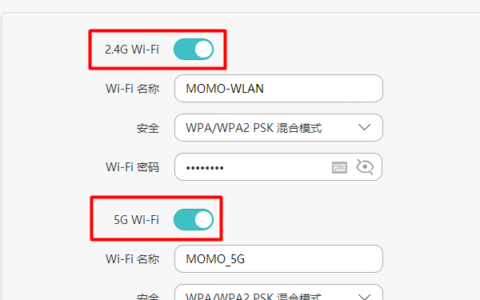
在Wi-Fi设置页面中,你应该能够找到“双频”或者“双模式”选项。启用双模式后,你的路由器会同时广播2.4GHz和5GHz频段的Wi-Fi信号。注意:如果你的设备不支持5GHz频段,那么你必须同时启用2.4GHz频段的Wi-Fi,否则这些设备将无法连接到路由器。
步骤四:分配Wi-Fi名称和密码
在启用双频模式后,你需要为你的Wi-Fi网络分配一个名称和密码。可以在Wi-Fi设置页面中找到“网络名称(SSID)”和“密码”选项,分别输入你想要使用的名称和密码即可。建议使用强密码,以确保你的网络安全。
步骤五:保存设置
完成上述设置后,记得点击“保存”或“应用”按钮,保存你的设置。这样,你的路由器就已成功设置为双频协议了。
以上是tp-link双频无线路由器设置的简单步骤。如果你还有其他问题或疑问,建议参考路由器的说明书或向厂家客服寻求帮助。
原创文章,作者:e网络,如若转载,请注明出处:https://www.224m.com/381082.html