许昌电信路由器密码设置(电信改密码设置路由器)

许昌电信路由器密码设置

想要更改许昌电信路由器的密码?以下是简单的步骤:

许昌电信路由器密码设置(电信改密码设置路由器)

  1. 从计算机中打开浏览器
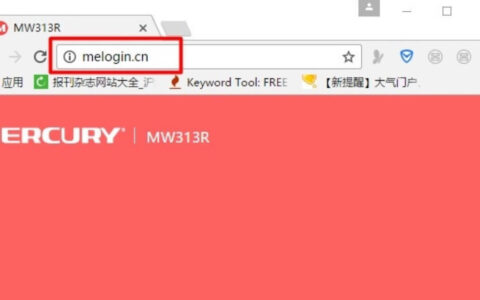
  2. 在地址栏中输入“192.168.1.1”并按下回车键
  3. 输入默认的用户名和密码(通常是“admin”)
  4. 在路由器设置页面中,点击“设置”选项
  5. 选择“WLAN基本设置”选项
  6. 在密码区域中,输入您要更改的新密码
  7. 点击“保存”按钮并等待几秒钟
  8. 您已成功更改了许昌电信路由器的密码!

请注意,更改密码后,您需要重新连接到您的WiFi网络,并使用新密码进行身份验证。

如果您在设置过程中遇到任何困难,请联系您的网络服务提供商以获得帮助。

原创文章,作者:e网络,如若转载,请注明出处:https://www.224m.com/381101.html

(0)
e网络e网络
怎么更换主副路由器设置(更换路由器怎么操作)
上一篇 2025年3月17日 11:30
路由器设置怎么看网速多少(tp路由器怎么看网速)
下一篇 2025年3月17日 11:33

相关推荐

  • 主路由器和副路由器有线桥接怎么设置

    主路由器和副路由器有线桥接是有一定的技巧,具体方法如下:
    1、首先进行配置副路由器,电脑接副路由器的WLAN口,登录副路由器,在网络参数WLAN口设置下,改副路由器的IP地址,保存后重启;
    2、关闭DHCP服务器,点击不启用,保存即可。关闭DHCP主要为防止自动获取到的IP和网内其它设备冲突;
    3、

    2021年2月3日
    95.8K
  • 迅捷(fast)路由器重置后怎么设置?

    在本文中,鸿哥将给大家详细介绍,迅捷(fast)路由器重置后的设置方法。一台无线路由器重置后是无法上网的,需要手动设置路由器联网,设置成功后才可以正常使用。重置后的迅捷路由器,要设置它连接宽带上网,建议按照下面4个步骤来操作:路由器线路连接设置电脑IP地址设置路由器上网检查设置是否成功注意问题:在本

    2021年6月18日
    59.5K
  • MTU是什么意思 mtu设置多少最好

    原标题:"MTU是什么意思大小代表什么"相关路由器设置经验分享。 - 来源:WiFi之家网  MTU指定了网络中可传输数据包的最大尺寸,在我们常用的以太网中,MTU是1500字节。超过此大小"

    路由器设置 2021年1月24日
    103.2K
  • 系统音量调节教程

    【导读】系统音量调节的两个小技巧相关系统问题,下面WiFi之家网小编为大家详细解答。音量调节本来是一个很简单的动作,只是按按F11或F12来降低或增大音量就可以了,下面的两个小技巧有时也能派上用场,不妨

    常见问题 2021年7月20日
    7.2K
  • 192. 168. 0. 1-192.168.0.1四天线无线路由器怎样设置密码.

    192.168.0.1本文目录192.168.0.1四天线无线路由器怎样设置密码?DNS改为192.168.0.1什么意思?输入路由器网址192.168.0.1后,只显示请输入密码,且密码错误,怎么回事?192.168.0.1登陆页面?在这个网站上192.168.0.1不小心吧wifi关了怎么打求解?192

    192.168.0.1 2023年7月18日
    1.7K
  • U盘多个分区合并图解

    原标题:"U盘多个分区合并起来的教程"相关电脑问题教程分享。 - 来源:WiFi之家网。在重装系统的时候,我们通常都需要对电脑硬盘进行分区设置,一般情况是4个,不宜过多,不然对电脑硬盘容易造成损害。同样

    2021年8月2日
    16.0K
  • 互联网路由器访问电脑设置(路由器访问不到互联网)

    互联网路由器访问电脑设置(路由器访问不到互联网) 如果您的路由器无法访问互联网,您需要进行以下步骤: 检查您的网络连接是否正常。 检查路由器的设置是否正确。 检查您的电脑设置是否正…

    2023年11月5日
    2.3K
  • TP-Link TL-WDR7300路由器用手机怎么设置?

    TP-Link TL-WDR7300路由器用手机怎么设置? xuyong 995文章 35评论 更多 一台无线路由器,可以用电脑设置,也可以用手机来设置;本文给大家介绍,使用手机设置 TP-Li

    TP-LINK(普联) 2020年5月12日
    18.0K
  • 192.168.1.1手机登录入口

    手机要登录192.168.1.1的管理页面,就需要先连接路由器的WiFi。 连接路由器后,在手机浏览器中输入192.168.1.1  就可以进入管理页面了,如图: 可能遇到的问题: (1)、在浏览

    192.168.1.1 2020年5月10日
    88.2K
  • 组建办公无线局域网的问题

    文章摘要:本文详细介绍了如何组建办公无线局域网的问题。也是需要三个步骤:准备,安装,配置。但是,办公下,还是有很多细节问题需要注意。例如安全等,详细见下文。 前文我们介绍了如何进行家庭无线网络的搭建(可参见《详解:组建家庭无线局域网的问题》),接下来"

    路由器设置 2021年2月15日
    5.3K