电脑安装路由器后怎么设置(电脑安装视频教程)
路由器是现代家庭网络的重要组成部分之一。如果您想要在家中拥有一个高效、快速的网络,那么安装路由器是必不可少的。但是,对于一些不熟悉计算机网络的用户来说,安装路由器后的设置可能会让他们感到有些困惑。因此,本篇文章将会向大家介绍一些基本的设置方法,帮助大家更好地使用路由器。
Step 1:插入路由器并接通电源
首先,您需要将路由器的电源插头插到电源插座上,然后将路由器的电源线插入路由器的电源口中。接着,将路由器的网线插头插入路由器的WAN口上(一般为路由器背面的一个黄色接口)。
Step 2:连接电脑和路由器
将网线的一头插入路由器的LAN口上(一般为路由器背面的一个蓝色或白色接口),另一头插入电脑的网口上即可。如果您使用的是无线路由器,那么您可以跳过这一步。
Step 3:进入路由器设置界面
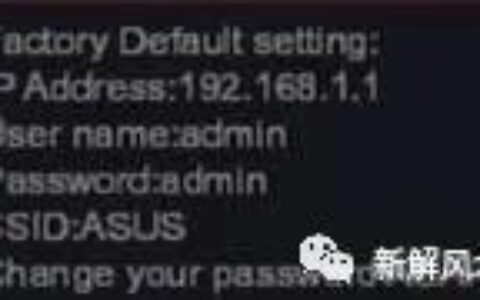
为了对路由器进行设置,您需要打开一个浏览器,然后在地址栏中输入路由器的IP地址(一般为192.168.1.1)并按下回车键。此时,您将会看到路由器的登录界面。
Step 4:输入登录账号和密码
在路由器的登录界面中,您需要输入登录账号和密码才能进入路由器的设置界面。其中,登录账号和密码一般为路由器的默认设置,您可以在路由器的说明书中或者路由器背面的标签上找到。
Step 5:进行基本设置
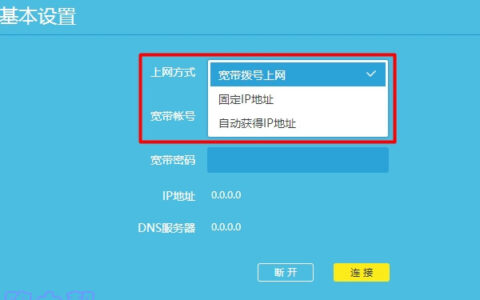
进入路由器的设置界面后,您需要进行一些基本的设置,例如设置路由器的名称、密码、设置无线网络等。这些设置一般可以在路由器的“基本设置”、“WLAN设置”等选项中找到。
Step 6:设置安全性
为了保证网络的安全性,您需要设置一些安全选项。例如,您可以设置路由器的密码、开启防火墙、设置MAC地址过滤等。
Step 7:保存设置并重启路由器
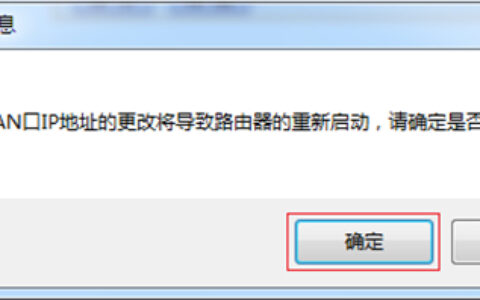
在完成所有设置后,您需要点击“保存”或“应用”按钮来保存设置。然后,您需要重启路由器来使设置生效。
总结
通过以上步骤,您就可以完成路由器的设置了。当然,如果您还有其他问题,可以参考路由器说明书或者在网络上搜索相关教程。希望这篇文章对您有所帮助!
原创文章,作者:网络,如若转载,请注明出处:https://www.224m.com/383128.html