水星路由器正常设置(水星路由器app下载)

水星路由器是常见的一种路由器品牌,其通过水星路由器app可以方便地进行设置。以下是水星路由器正常设置的步骤。

步骤一:连接路由器

首先需要将电脑或手机连接到水星路由器的wifi网络中。

步骤二:打开水星路由器app

在手机或电脑上打开水星路由器app。

步骤三:登录账号

在水星路由器app的登录页面中输入正确的账号和密码。

步骤四:进入设置界面

登录成功后,进入水星路由器app的设置界面。

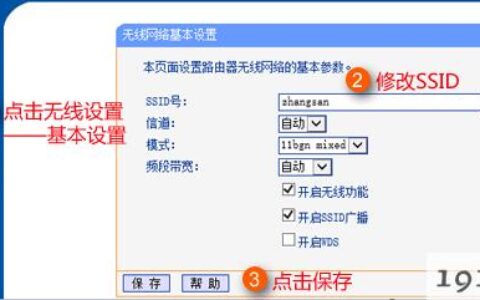
步骤五:设置wifi名称和密码

在设置界面中,可以设置wifi名称和密码,以及其他wifi相关的设置。

步骤六:设置路由器登录密码

为了保护路由器的安全,需要设置路由器的登录密码。

步骤七:设置路由器管理员账号

设置路由器管理员账号可以方便地管理路由器的各项设置。

步骤八:保存设置

在完成路由器设置后,一定要保存设置,以确保设置生效。

以上就是水星路由器的正常设置步骤。通过水星路由器app进行设置可以方便快捷地完成路由器的各项设置。

原创文章,作者:网络,如若转载,请注明出处:https://www.224m.com/384334.html

(0)
网络网络
上一篇 2025年12月1日 09:38
下一篇 2025年12月1日 09:43

相关推荐

  • 使用root权限无法删除linux中文件的解决方法(图)

    原标题:"使用root权限无法删除linux中文件的解决方法"相关电脑问题教程分享。 - 来源:WiFi之家网。在linux系统中,root用户拥有最高权限,可以干任何事情,删除任何不需要的软件或者文件

    2021年7月28日
    9.2K
  • tplink路由器无线密码查看、修改(设置、取消)

    【导读】tplink路由器设置:路由器无线密码如何查看、修改(设置、取消)路由器设置教程,下面WiFi之家网小编详细为大家介绍一下。tplink路由器设置:路由器无线密码如何查看、修改(设置、取消)问题

    2021年7月27日
    15.8K
  • 插卡路由器怎么设置中继(插卡路由器和随身wifi哪个好)

    插卡路由器怎么设置中继(插卡路由器和随身wifi哪个好) 插卡路由器和随身wifi都是移动办公、旅游出行等场景下的必备设备。但是对于信号不太好或者需要扩大覆盖范围的情况,我们需要使…

    网络 2025年3月24日
    5.9K
  • 笔记本内存条能装几个 笔记本添加内存条简单吗?

    笔记本内存条能装几个 笔记本能装多个内存条吗?笔记本添加内存条简单吗? 是的。大多数笔记本电脑都可以。1、目前大部分笔记本电脑,都是两个内存插槽,可以安装两个内存条。2、但有少量的笔记本内存焊接在

    投稿 2022年7月9日
    25.8K
  • 金浪路由器VLAN常识解析

    原标题:"金浪路由器之VLAN常识"相关路由器设置经验分享。 - 来源:WiFi之家网  大家在设置金浪路由器时经常会看到一个英文单词VLAN,对电脑知识不太了解的网友也许不知道这是"

    2021年1月7日
    6.5K
  • 台式电脑风扇声音大的修复解决方法(图)

    原标题:"台式电脑风扇声音大的修复方法"相关电脑问题教程分享。 - 来源:WiFi之家网。电脑使用的时间久了,难免就会遇到各种各样的问题。比如最近有用户反映说,自己的电脑在开机的时候,风扇声音比较大,并

    2021年8月5日
    7.8K
  • 路由器如何设置高频率(腾达路由器设置5g频率)

    路由器如何设置高频率(腾达路由器设置5g频率) 对于拥有高速网络的用户来说,使用高频率的路由器可以更好地享受高速网络带来的快感。下面是如何设置腾达路由器的5g频率: 首先进入腾达路…

    网络 2024年10月23日
    1.6K
  • 禁用win7程序兼容性助手教程

    原标题:"小方法教你禁用win7程序兼容性助手"相关电脑问题教程分享。 - 来源:WiFi之家网。很多使用win7系统的朋友,都有遇到过出现兼容问题的弹窗提醒。然而这些程序在系统兼容性上并没有问题,只不

    2021年7月3日
    4.4K
  • Win7系统不能上网 DHCP服务开启图解

    原标题:"Win7系统不能上网怎么办?DHCP服务开启方法教程"相关电脑问题教程分享。 - 来源:WiFi之家网。有Win7用户反映说一直无法上网,这可能是由于电脑DHCP服务没有打开的关系,那么如何打

    2021年7月24日
    7.3K
  • tl-wr886n路由器恢复出厂设置后怎么办?

    问:tl-wr886n路由器恢复出厂设置后怎么办?答:当你将TP-Link TL-WR886N路由器恢复出厂设置后,重新打开tplogin.cn管理页面;此时,系统会提示你如何进行设置,按照提示进行设置即可,完成设置后就能上网了。下面鸿哥给大家演示介绍一次。注意:TP-Link TL-WR886N路

    2021年5月20日
    5.6K