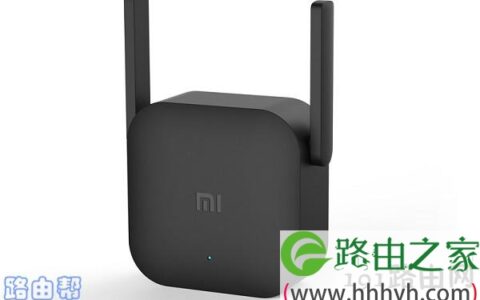
老式路由器网络连接设置
老式路由器的网络连接设置相对较为繁琐,下面为大家详细介绍以路由器连接电脑的网络连接设置步骤。
步骤一:连接路由器
首先,将路由器的电源线接入电源插座,并使用网线将路由器的WAN口与宽带猫的LAN口相连。
步骤二:连接电脑
接下来,使用网线将电脑的网卡口与路由器的LAN口相连。
步骤三:设置IP地址
在电脑上打开控制面板,选择“网络和共享中心”,点击“更改适配器设置”,右键点击新建的本地连接,选择“属性”。
控制面板 > 网络和共享中心 > 更改适配器设置 > 右键本地连接 > 属性
在弹出的窗口中选择“Internet协议版本4(TCP/IPv4)”,点击“属性”。
Internet协议版本4(TCP/IPv4) > 属性
在弹出的窗口中选择“使用下面的IP地址”,IP地址填写192.168.1.2,子网掩码填写255.255.255.0,网关填写192.168.1.1,DNS服务器填写114.114.114.114。
步骤四:登录路由器
在浏览器中输入192.168.1.1进入路由器的管理界面,输入默认的用户名和密码。
步骤五:设置路由器
进入路由器的管理界面后,选择“网络设置”或“WAN口设置”,根据宽带运营商提供的信息,选择相应的连接方式,并填写相应的账号和密码。
选择“无线设置”或“LAN口设置”,设置无线网络名称和密码,或修改LAN口IP地址,将其与电脑的IP地址处于同一网段。
步骤六:完成设置
设置完成后,保存设置并重启路由器。等待数分钟后,电脑就可以连接到互联网了。
原创文章,作者:e网络,如若转载,请注明出处:https://www.224m.com/385507.html