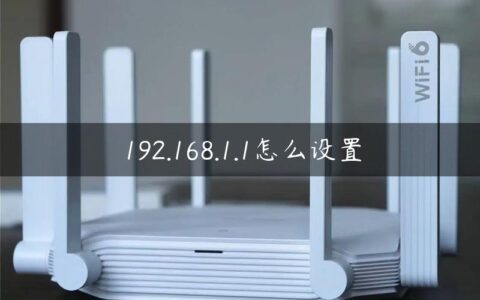
路由器设置与电脑怎么配置
路由器是连接互联网的关键设备,通过路由器可以连接多台电脑、手机、平板等设备,让它们同时享受网络的服务。而电脑是我们日常使用最多的设备之一,下面就来介绍一下路由器和电脑的配置方法。
路由器设置
首先,将路由器插上电源,用网线将路由器和电脑连接起来。打开浏览器,输入路由器的默认地址(一般为192.168.1.1或192.168.0.1),按下回车键,进入路由器的设置页面。
在设置页面中,输入默认的用户名和密码,一般为admin/admin或者admin/空密码,点击登录按钮,进入路由器的设置界面。
在路由器的设置界面中,可以设置无线网络名称(SSID)、无线密码、路由器管理员密码、WAN口设置等。根据自己的需求,进行相应的设置,设置完成后记得保存设置,重启路由器让设置生效。
电脑配置
在路由器设置完成后,需要将电脑的网络连接方式改为动态获取IP地址。在Windows系统中,打开“控制面板”-“网络和共享中心”-“更改适配器设置”,找到本地连接,右键点击“属性”,找到“Internet协议版本4(TCP/IPv4)”,点击“属性”按钮,在弹出的窗口中选择“自动获取IP地址”和“自动获取DNS服务器地址”,然后点击“确定”按钮。
如果需要连接无线网络,找到电脑的无线网络设置界面,搜索到路由器的无线网络名称(SSID),输入无线密码,连接成功后就可以享受网络服务了。
路由器网线接电脑怎么配置
如果使用网线连接路由器和电脑,那么电脑的网络连接方式需要改为静态IP地址。在Windows系统中,打开“控制面板”-“网络和共享中心”-“更改适配器设置”,找到本地连接,右键点击“属性”,找到“Internet协议版本4(TCP/IPv4)”,点击“属性”按钮,在弹出的窗口中选择“使用下面的IP地址”,输入IP地址、子网掩码、默认网关、DNS服务器地址等,保存设置后就可以连接路由器了。
总之,无论是连接路由器还是配置电脑网络,都需要根据自己的需求进行相应的设置,让网络服务更加便捷和快速。
原创文章,作者:e网络,如若转载,请注明出处:https://www.224m.com/385687.html