路由器登陆校园网设置
在校园网中使用路由器可以方便地为多台设备提供网络连接,但首先需要进行路由器的登陆设置。
步骤一:进入路由器设置界面
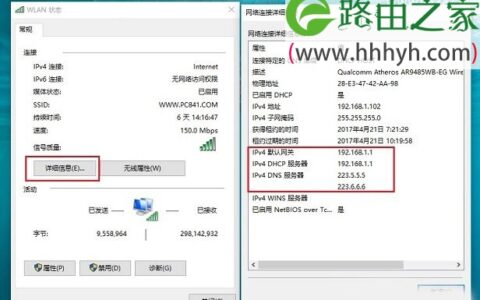
打开浏览器,在地址栏中输入路由器的IP地址。一般情况下,路由器的IP地址为192.168.1.1或192.168.0.1。如果不清楚路由器的IP地址,可以在命令提示符或终端中输入“ipconfig”(Windows系统)或“ifconfig”(Mac或Linux系统)来获取。
步骤二:输入用户名和密码
在路由器设置界面中,输入正确的用户名和密码。如果没有修改过路由器的用户名和密码,则默认用户名为“admin”,密码为“admin”或空。
步骤三:选择校园网登陆方式
在路由器设置界面中,选择“WAN”或“网络设置”,找到校园网登陆方式。一般情况下,校园网登陆方式有以下几种:
- PPPoE:需要输入校园网的用户名和密码,一般由网络管理员提供。
- 静态IP:需要输入校园网的IP地址、子网掩码、网关和DNS服务器地址,一般由网络管理员提供。
- 动态IP:使用DHCP方式自动获取校园网的IP地址、子网掩码、网关和DNS服务器地址。
步骤四:保存设置
根据校园网提供的相关信息,输入正确的配置参数后,保存设置并重启路由器。重启后,路由器将自动使用新的网络配置,实现校园网登陆。
以上就是路由器登陆校园网的设置方法,希望对大家有所帮助。
原创文章,作者:网络,如若转载,请注明出处:https://www.224m.com/387278.html