路由器如何设置和猫共享(华硕路由器共享打印机设置)
路由器是现代网络的核心设备之一,它能够将来自网络上不同设备的信息进行转发和分发,实现网络的连接和共享。在实际使用中,由于网络设备种类繁多,很多用户会面临路由器和猫共享、打印机及其他设备共享等问题。下面我们以华硕路由器为例,介绍如何设置路由器和猫共享。
步骤一:连接路由器和猫
首先,将路由器和猫进行连接。将猫的网络线插入路由器的WAN口,将路由器的LAN口连接电脑,然后用网线连接路由器和猫。连接完成后,确认路由器和猫的状态都正常。
步骤二:进入路由器设置界面
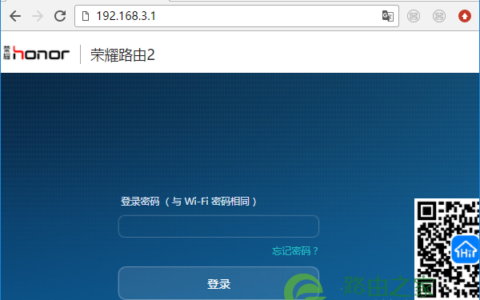
打开浏览器,输入路由器的默认IP地址,进入路由器设置界面。一般情况下,华硕路由器的默认IP地址为192.168.1.1,可以在路由器说明书或者背部标签上找到。
步骤三:设置路由器和猫共享
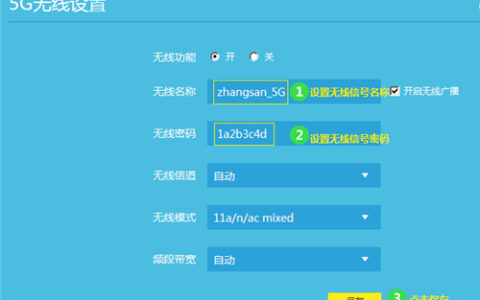
在路由器设置界面中,找到“网络设置”-“WAN口设置”-“WAN口连接类型”,选择“自动IP地址获取(DHCP)”模式,并点击“应用”按钮保存设置。然后,在“网络设置”-“LAN口设置”-“DHCP服务器”,勾选“启用DHCP服务器”选项,并设置“网关IP地址”为猫的IP地址。这样就完成了路由器和猫的共享设置。
步骤四:华硕路由器共享打印机设置
除了路由器和猫的共享设置,用户还可以通过华硕路由器进行打印机共享设置。首先,将打印机通过USB线连接到路由器的USB口上,并确认路由器已经检测到打印机设备。然后,在路由器设置界面中,找到“高级设置”-“USB应用程序”-“控制面板”,点击“设备和打印机”链接,进入打印机设置页面。在此页面中,点击“添加打印机”,选择要共享的打印机,并根据提示完成共享设置。
以上就是华硕路由器和猫的共享设置及打印机共享设置的基本步骤,用户可以根据实际情况进行设置。同时,也可以参考路由器说明书或者相关网络教程,深入了解路由器的各种功能和设置。
原创文章,作者:网络,如若转载,请注明出处:https://www.224m.com/388092.html