路由器设置空间共享
如果您使用的是华硕路由器,可以通过以下步骤设置空间共享和打印机共享:
步骤一:连接路由器
首先要确保您的电脑已经连接到了华硕路由器的网络中。如果还没有连接,请先连接到路由器。
步骤二:打开设置页面
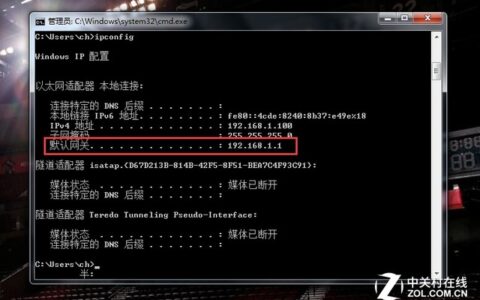
在浏览器中输入路由器的 IP 地址,进入路由器的设置页面。例如:192.168.1.1。
步骤三:设置共享文件夹
点击「高级设置」,再点击「USB 应用」,进入 USB 应用设置页面。在「文件共享/打印机共享」中,勾选「启用网络文件共享」和「启用打印机服务」,并点击「应用」。
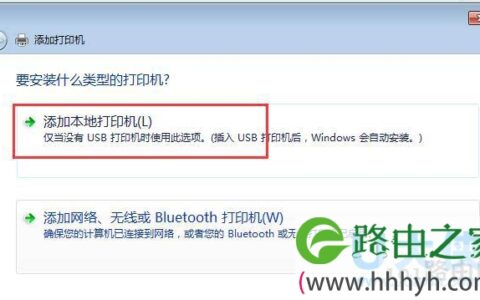
步骤四:设置打印机
连接打印机到路由器的 USB 口,等待路由器检测到打印机。在 USB 应用设置页面中,点击「打印服务器」,并勾选「启用打印服务器」和「自动检测打印机」。选择您连接的打印机,点击「应用」。
步骤五:共享文件夹和打印机
在「网络中心」的「高级共享设置」中,勾选「启用文件和打印机共享」,点击「保存更改」。
现在您已经成功地设置了路由器的空间共享和打印机共享。享受您的便利吧!
原创文章,作者:网络,如若转载,请注明出处:https://www.224m.com/388349.html