mac静态ip路由器设置路由器
如果你需要将你的mac电脑设为静态IP地址,那么你需要在你的路由器上进行设置。这里我们来看一下如何设置一台二级路由器的静态IP地址。
步骤一:连接路由器
首先,将你的二级路由器连接到主路由器。连接方式有两种:使用网线连接或使用Wi-Fi连接。如果使用网线连接,请将一根网线插入主路由器的WAN口,另一端插入二级路由器的LAN口。如果使用Wi-Fi连接,请确保二级路由器与主路由器连接上同一个Wi-Fi网络。
步骤二:登录路由器管理界面
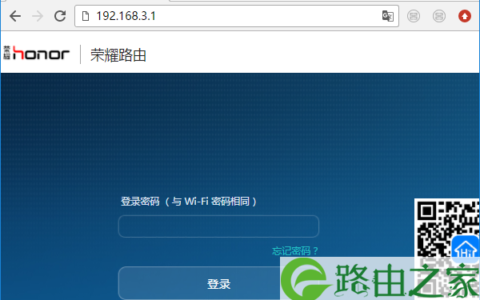
使用浏览器打开你的二级路由器管理界面。一般情况下,你可以在产品说明书中找到登录地址和登录账号密码。
步骤三:设置静态IP地址
进入路由器管理界面后,找到静态IP地址设置选项。不同的路由器管理界面可能会有所不同,但一般都会在“网络设置”或“局域网设置”中找到静态IP地址设置选项。
在静态IP地址设置选项中,你需要设置IP地址、子网掩码、网关、DNS等参数。具体参数的设置需要根据你的网络环境进行设置。你可以向你的网络管理员咨询相应的参数。
步骤四:保存设置
设置完静态IP地址后,记得保存设置。不同的路由器管理界面可能有不同的保存设置方式,但一般都会有“保存”或“应用”按钮。点击保存后,等待路由器重启即可。
总结
以上就是设置二级路由器静态IP地址的方法。虽然每个路由器管理界面可能略有不同,但基本的设置步骤是一致的。如果你在设置过程中遇到问题,可以参考产品说明书或向网络管理员寻求帮助。
原创文章,作者:网络,如若转载,请注明出处:https://www.224m.com/389014.html