墨尔本网络路由器设置(路由器怎么设置5g网络)
现在越来越多的设备支持5G网络,而一些老式的路由器并不支持5G网络,因此很多人会选择更换新的路由器。下面介绍一下如何设置墨尔本网络路由器的5G网络。
步骤一:登录路由器设置页面
首先,在电脑或手机上连接路由器的Wi-Fi,然后打开浏览器,在地址栏输入“192.168.1.1”或“192.168.0.1”(视具体路由器而定)并回车。
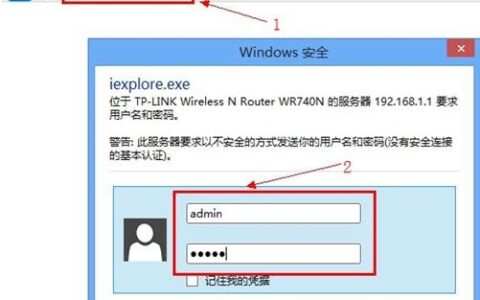
步骤二:输入用户名和密码登录
在弹出的登录界面中输入管理员用户名和密码,如果没有修改过,则默认用户名为“admin”,密码为“admin”或空密码。注意,输入密码时不会显示出来。
步骤三:找到5G设置选项
登录成功后,找到路由器设置页面中的“无线设置”或“Wi-Fi设置”选项。在这里可以看到有2.4G和5G两个选项,点击进入5G设置页面。
步骤四:配置5G网络
在5G网络设置页面中,可以进行以下设置:
- Wi-Fi名称(即SSID):将路由器的Wi-Fi名称改为自己喜欢的名字,如“my5G”。
- Wi-Fi密码:设置一个强密码,建议使用大小写字母、数字和符号的组合,长度不少于8位。
- Wi-Fi加密方式:选择“WPA2-PSK AES”加密方式,这是现在最安全的加密方式。
- 频段选择:如果路由器支持同时开启2.4G和5G网络,则可以选择只开启5G网络。
步骤五:保存设置
设置完成后,点击“保存”或“应用”按钮保存更改,然后等待路由器重启即可。
以上就是墨尔本网络路由器设置5G网络的方法,希望对大家有所帮助。
原创文章,作者:网络,如若转载,请注明出处:https://www.224m.com/389137.html