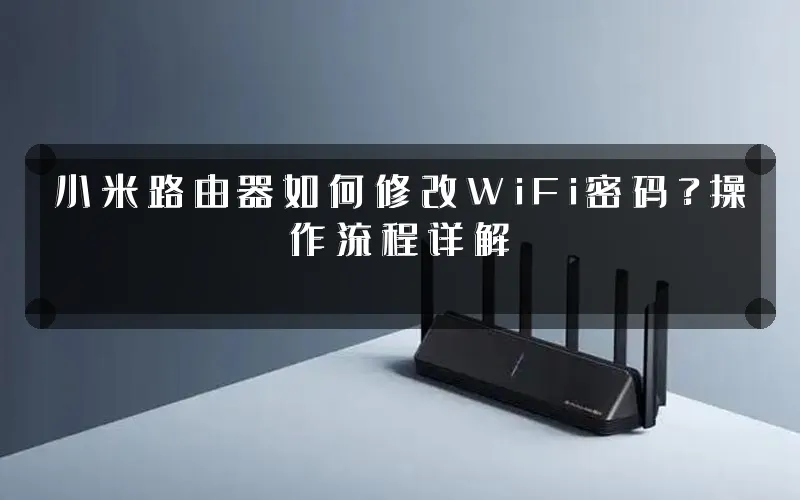
家里出现小米路由器断流、陌生设备蹭网,或者怀疑Wi-Fi密码泄露时,很多人会直接长按路由器上的重置键,结果连宽带账号也一并清空。频繁修改密码却不理解无线频段、管理密码和设备重连之间的关系,也容易让问题反复出现。修改Wi-Fi密码本质上是更换无线网络的身份验证凭据,并不等于重置路由器。下面分别通过小米路由器App和网页后台说明操作流程,并补充密码设置、频段兼容及改密后的排障方法。
一、修改前先弄清楚三个密码
Wi-Fi密码和路由器管理密码不是一回事
Wi-Fi密码用于手机、电脑、电视等设备接入无线网络;管理密码用于进入路由器后台,修改无线名称、密码、上网方式和安全设置。两者可以设置成不同内容,建议不要使用相同密码。
小米路由器的管理入口通常是miwifi.com
或192.168.31.1
。部分新机型也可能使用App完成管理。后台登录密码通常是首次配置时自行设置的管理密码,并不存在所有机型通用的admin
默认密码。
双频合一可能只需要改一次
较新的小米路由器通常会将2.4GHz
和5GHz
合并为一个无线名称,由路由器根据距离和信号质量自动分配频段。这种情况下修改一次Wi-Fi密码即可同步生效。
如果路由器分别显示两个无线名称,例如一个名称带有_5G
后缀,那么两个频段可能需要分别检查密码。改密码前先确认当前家庭网络是否启用了双频合一,能避免只改了一个频段的问题。
二、用小米路由器App修改密码
登录设备并进入无线设置
- 让手机连接当前的小米路由器Wi-Fi,打开小米路由器App,并登录绑定该路由器的小米账号。
- 在设备列表中选择对应的路由器,进入管理页面。不同版本App的菜单名称可能略有变化,通常可从“工具箱”“路由设置”或“设置”进入。
- 找到“Wi-Fi设置”“无线设置”或类似选项,确认当前显示的无线名称和频段。
修改名称与密码并保存
- 在Wi-Fi密码输入框中填写新密码。如果希望同时更换无线名称,可一并修改Wi-Fi名称,但没有必要为了改密码而改变网络名称。
-
密码建议使用
8至16位以上的字母、数字和符号组合
,避免使用手机号、生日、门牌号或连续数字。 - 点击保存、完成或应用设置。路由器通常会短暂重启无线服务,手机随后会从当前网络断开。
- 在手机的Wi-Fi列表中重新选择新的无线网络,输入新密码完成连接,再测试网页、视频和智能家居设备是否恢复正常。
如果App提示无法连接设备,先确认手机连接的是目标路由器,而不是邻居家的同名网络或手机流量。仍然无法进入时,可关闭手机移动数据后重新打开App,或重启路由器再尝试。
三、通过网页后台修改Wi-Fi密码
电脑或手机浏览器操作
-
连接小米路由器的当前Wi-Fi,或使用网线连接路由器的LAN口。打开浏览器,在地址栏输入
miwifi.com
;无法打开时再尝试192.168.31.1
。 - 输入路由器管理密码进入后台。注意这里填写的不是Wi-Fi密码,除非首次设置时人为将两者设成了相同内容。
-
进入“常用设置”或“设置”中的“Wi-Fi设置”,查看无线网络名称、密码以及
2.4GHz
、5GHz
选项。 -
在对应频段的密码框输入新密码,确认无线加密方式保持为
WPA2-PSK
或WPA3/WPA2
兼容模式。普通家庭设备较多时,优先选择兼容性更好的混合模式。 - 点击保存并等待无线网络重新启动。不要在页面提示保存期间拔掉电源,否则可能导致设置未写入完成。
改完密码后的设备处理
Wi-Fi密码修改后,所有已保存旧密码的设备都会被断开,包括手机、平板、电脑、摄像头、扫地机器人和智能音箱。设备不会因为路由器在线就自动获得新密码,必须在各自的无线设置中删除旧网络或选择“忘记此网络”,再输入新密码。
如果无线名称没有改变,部分设备可能会持续尝试旧密码,表现为反复连接失败。此时手动忘记原网络,再重新连接通常比反复点击连接更有效。
四、密码设置与故障排查建议
怎样设置更安全且不容易忘
-
不要使用
12345678
、88888888
、password
等弱密码,也不要把Wi-Fi密码公开贴在路由器外壳或门口。 - 建议为Wi-Fi和路由器管理后台设置不同密码,避免无线密码泄露后,攻击者继续尝试进入管理页面。
- 不要为了“增强信号”而关闭加密或设置开放网络。Wi-Fi密码不能直接解决穿墙能力,信号弱应优先检查路由器摆放、信道拥堵和组网方式。
- 修改无线名称后,部分智能家居设备需要重新配网;如果只是更换密码,保留原无线名称通常能减少重新配置工作。
常见问题处理顺序
-
后台地址打不开:确认设备已连接路由器,检查地址是否输入在浏览器地址栏,避免在搜索框中搜索;然后依次尝试
miwifi.com
和192.168.31.1
。 - 忘记管理密码:先确认是否能通过小米路由器App管理设备。若App和网页均无法登录,只能根据机型说明执行恢复出厂设置,之后重新配置宽带和无线网络。
-
改密后部分设备无法联网:在设备中删除旧Wi-Fi记录,重新输入密码;对于老旧摄像头、打印机或智能插座,可暂时连接
2.4GHz
频段完成配网。 -
网速突然变慢:先确认是否连接到了
2.4GHz
而不是5GHz
,再检查是否有设备持续下载。修改密码只会清理未知设备,不能直接提升宽带带宽。
小米路由器修改Wi-Fi密码通常不需要重置设备,使用App或网页后台即可完成。关键是分清Wi-Fi密码与管理密码,确认双频设置,并提前考虑家中智能设备的重新连接成本。遇到蹭网、密码泄露或需要定期维护时,优先改无线密码并保留原网络名称,通常是影响最小、成功率最高的处理方式。你在修改小米路由器密码时,遇到过设备无法重新连接或后台打不开的问题吗?
原创文章,作者:192.168.1.1,如若转载,请注明出处:https://www.224m.com/390373.html