你刚买的智能家居设备需要配置,电脑连着Wi-Fi却怎么也打不开192.168.3.1的管理页面?很多人第一反应是重启路由器或者怀疑网络故障,但大多数时候问题出在IP配置或浏览器设置上。
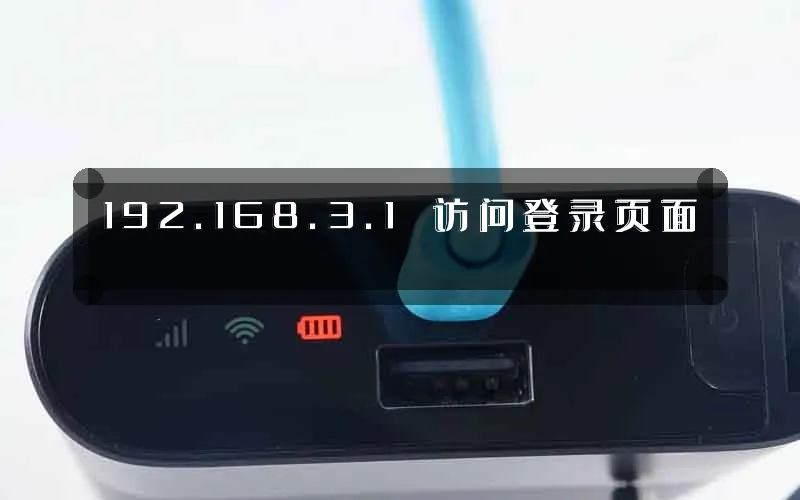
为什么192.168.3.1登录页面打不开
192.168.3.1是部分路由器品牌的默认管理地址,常见于小米、TP-LINK、水星等家用路由器。访问该页面失败通常有以下几个原因:
IP地址配置错误:电脑或手机没有获取到正确的IP地址,导致无法与路由器通信。
浏览器缓存问题:浏览器历史缓存过多可能导致页面加载失败。
路由器未启动或宕机:路由器固件异常或重启过程中也可能导致管理页面无法访问。
如何检查IP地址是否正确
Windows系统下,按Win+R输入cmd打开命令提示符,输入ipconfig查看IPv4地址。如果显示的是169.254.x.x这样的地址,说明没有正确获取到IP,需要手动设置或检查路由器DHCP功能是否正常开启。
MAC地址匹配验证:部分路由器开启了MAC地址过滤,需要在路由器后台绑定设备才能访问。
解决192.168.3.1无法访问的方法
遇到页面无法打开时,按照以下步骤逐一排查:
第一步:确认网络连接状态。确保设备已连接到路由器的Wi-Fi或有线网络,信号强度至少要有两格以上。
第二步:清除浏览器缓存。不同浏览器操作方法略有差异,Chrome用户可点击右上角三个点选择设置,找到隐私设置并清除浏览数据。
第三步:更换浏览器尝试。建议使用Chrome、Edge等主流浏览器,避免使用IE内核浏览器。
强制刷新与端口检查
按Ctrl+F5强制刷新页面,排除缓存干扰。部分路由器管理页面使用8080或其他端口,可以在地址栏输入192.168.3.1:80试试。
第四步:重启路由器。拔掉电源等待10秒后重新插电,等待启动完成后再尝试访问。
第五步:检查防火墙设置。电脑防火墙可能拦截了本地网络访问,暂时关闭防火墙测试。
不同品牌路由器的登录地址差异
虽然192.168.3.1是常见地址,但不同品牌使用不同管理地址:
TP-LINK通常使用192.168.1.1
华为路由器多使用192.168.3.1或192.168.1.1
小米路由器也常用192.168.3.1
查看设备底部标签:路由器背面的标签会明确标注管理地址、默认用户名和密码信息。
恢复出厂设置的操作
如果上述方法都无效,可以长按路由器Reset孔5-10秒恢复出厂设置。注意这会清空所有配置,需要重新设置宽带账号等信息。
掌握这些方法后,大多数情况下都能顺利进入192.168.3.1管理页面。你在使用过程中遇到过哪些登录问题?欢迎在评论区分享你的经历和解决方法。
原创文章,作者:192.168.1.1,如若转载,请注明出处:https://www.224m.com/390477.html



华硕改 wifi 密码](https://www.224m.com/wp-content/uploads/2026/10/wpap-image-guxupCD4dXw2-480x300.webp)