一、为什么修改Wi-Fi密码如此重要
家里路由器用了三年,突然想改Wi-Fi密码,却不知道从哪下手?很多人第一反应是去APP里找”修改密码”按钮,或者重启路由器恢复出厂设置——这两招不仅麻烦,还可能让联网设备全部掉线。路由器Wi-Fi密码的核心价值在于:它不仅是接入网络的”钥匙”,更是区分主网络与访客网络、防范蹭网攻击的第一道防线。
华硕改 wifi 密码](https://www.224m.com/wp-content/uploads/2026/10/wpap-image-guxupCD4dXw2.webp)
修改Wi-Fi密码的本质是更新无线认证信息,涉及SSID广播、加密协议和共享密钥三个关键参数同步变更。不同品牌路由器的操作路径差异很大,但逻辑相通:进入管理界面→找到无线设置→修改密码并保存。接下来,我们以主流家用路由器为例,拆解从登录到生效的完整流程。
二、如何通过Web界面修改Wi-Fi密码
第一步:登录路由器管理页面
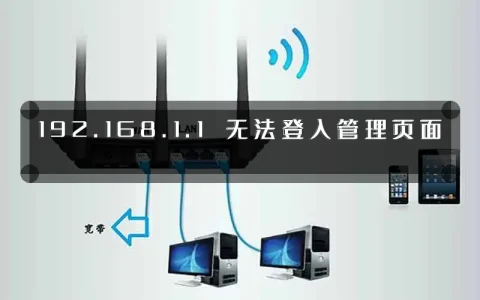
首先确保你的手机或电脑已连接到该路由器的Wi-Fi或网线。打开浏览器,在地址栏输入路由器的管理地址。常见地址为:192.168.1.1 或 192.168.0.1,部分品牌可能使用自定义域名如 router.asus.com。输入后按回车,页面会跳转至登录框。默认用户名和密码通常印在路由器底部的标签上,常见组合包括 admin/admin、admin/password 或 admin/空。如果曾被修改过且忘记密码,需长按路由器Reset孔10秒恢复出厂设置。
第二步:找到无线设置入口
登录成功后,界面布局因品牌而异。主流路由器的菜单路径通常为:“无线设置”、“Wi-Fi设置” 或 “网络设置”>无线”。部分新型路由器采用APP管理,需在应用内点击”设备管理”>”Wi-Fi设置”。注意区分2.4G频段与5G频段的独立设置——双频路由器通常显示为”2.4GHz Wi-Fi”和”5GHz Wi-Fi”两个选项卡。
第三步:修改密码并保存
在无线设置页面,找到”Wi-Fi密码”、”无线密钥”或”安全密钥”输入框。删除原密码,输入新密码后点击”保存”或”应用”。此时路由器会短暂重启无线模块,所有已连接设备将断网。等待约30秒后,用手机重新搜索Wi-Fi,输入新密码即可重新连接。
避坑提示:密码长度建议8~63位,包含字母、数字和符号组合,避免使用生日、手机号等易被猜测的信息。加密方式必须选择WPA2-PSK或WPA3-PSK,不要使用已不安全的WEP或TKIP协议。
三、不同场景下的密码修改技巧
双频合一场景的处理
开启”双频合一”功能的路由器会将2.4G和5G信号合并为一个SSID。修改密码时,系统会自动同步两个频段的密码。若希望分开管理,可在无线设置中关闭双频合一,分别设置不同密码。分开后,智能家居设备通常连接2.4G,手机和电脑连接5G,互不干扰。
访客网络的独立设置
如果路由器的访客网络长期未修改密码,可能存在安全隐患。在管理界面找到”访客网络”选项,独立设置访客专用密码,并与主网络密码区分开。访客设备只能访问互联网,无法访问局域网内的NAS、打印机等设备,有效保护隐私。
多路由器组网时的密码同步
使用Mesh分布式路由器或AC+AP方案的家庭,所有子路由的Wi-Fi密码需保持一致才能实现无缝漫游。修改主路由密码后,需同步更新子节点配置,或通过管理界面的”一键同步”功能批量修改。手动逐一设置不仅繁琐,还容易遗漏导致漫游失败。
四、常见问题排查
修改密码后部分设备无法连接?检查新密码是否输入正确,注意大小写和特殊符号。手机提示”无法加入网络”?尝试在Wi-Fi列表中忽略该网络后重新搜索连接。
忘记新密码怎么办?重置路由器后重新配置,或查看路由器底部标签的默认密码。需要更安全的网络吗?建议启用MAC地址过滤,仅允许已知设备连接,并定期更换密码,形成良好的网络使用习惯。
你家路由器的Wi-Fi密码多久更换一次?欢迎在评论区分享你的密码管理技巧或遇到的设置难题,一起交流优化经验。
原创文章,作者:192.168.1.1,如若转载,请注明出处:https://www.224m.com/390480.html