你是否遇到过手机连上了Wi-Fi,却怎么也打不开192.168.5.1这个熟悉的地址?很多人习惯性地疯狂刷新页面,或者干脆换个浏览器重试,结果依然无济于事。
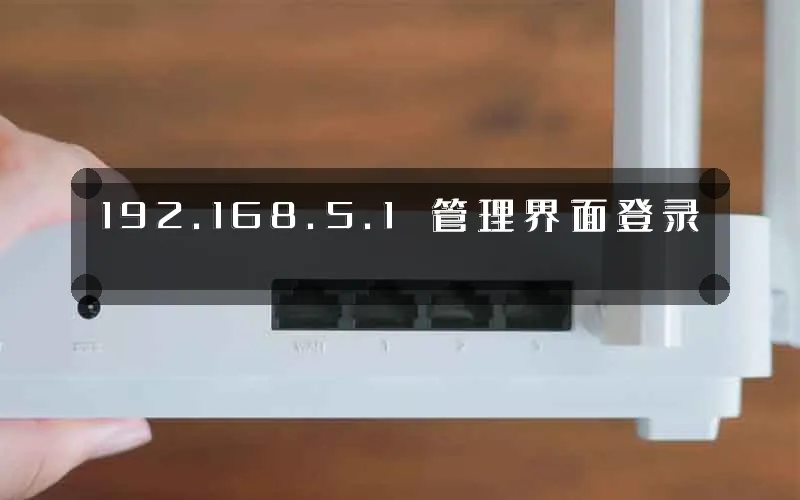
192.168.5.1登录失败的根本原因,往往不是路由器坏了,而是你的电脑或手机根本没有正确连接到路由器的局域网。
下面从原理和实操两个维度,帮你彻底解决这个困扰无数家庭用户的常见问题。
理解192.168.5.1的本质
为什么是192.168.5.1
192.168.5.1是一个私网IP地址,属于路由器作为”网关”的身份标识。当你在家里的设备上打开浏览器输入这个地址时,实际上是在向路由器发送一个管理请求。路由器收到请求后,会返回它的配置页面。
关键原理:只有当你和设备都处于同一局域网时,这个请求才能到达路由器。如果你的设备连接的是光猫的Wi-Fi,或者通过二级路由上网,那么192.168.5.1就无法直接访问。
常见误区:以为输入地址就能登录
很多用户认为只要设备联网,随便输入192.168.5.1就能进入管理界面。这是错误的认知。实际的网络拓扑中,设备需要通过正确的网关才能访问路由器的管理端。
实操排查步骤
第一步:确认网络连通性
打开命令提示符(Windows)或终端(Mac),输入以下命令:
ping 192.168.5.1
如果能收到回复,说明网络连通,问题可能出在浏览器或路由器服务上。如果显示”请求超时”,则说明设备根本没有连接到正确的网络。
第二步:检查IP地址分配
在Windows上运行ipconfig,查看你的IP地址是否以192.168.5.开头。如果不是,说明你连接的不是这台路由器管理的网络。在手机端,进入Wi-Fi设置,查看当前连接的网关地址。
避坑提示:部分路由器默认地址可能是192.168.1.1或192.168.0.1,而非192.168.5.1。请先确认自家路由器的实际管理地址。
第三步:直连路由器测试
使用网线将电脑直接连接到路由器的LAN口,跳过光猫和其他交换机。然后在浏览器中输入http://192.168.5.1(注意必须是http,不是https)。这种方法可以排除中间设备对网络链路的干扰。
第四步:清除浏览器缓存
有时候问题出在浏览器本地。尝试清除缓存后重新访问,或者直接使用无痕/隐私模式打开192.168.5.1。不同浏览器对本地缓存的处理方式不同,Chrome和Edge的效果通常较好。
第五步:检查防火墙和安全软件
某些安全软件或防火墙会拦截本地局域网访问。临时关闭这些软件,再尝试登录192.168.5.1。如果是Mac系统,可以在系统偏好设置中检查”防火墙”设置。
第六步:恢复路由器出厂设置
如果以上方法全部无效,可以长按路由器背后的Reset孔10秒以上,恢复出厂设置。恢复后,路由器管理地址会变回默认值,登录用户名和密码通常印在路由器底部的标签上,常见默认为admin/admin或admin/password。
重要结论:恢复出厂设置是最后手段,会清空所有自定义配置,包括Wi-Fi名称和密码,请谨慎操作。
不同场景下的对比分析
单路由器与多级路由的区别
在单路由器环境下,192.168.5.1通常可以直接访问。但如果你的网络中存在多级路由或网状Wi-Fi系统,管理地址可能会变成其他IP。例如,Mesh子节点的管理地址可能是192.168.5.2或192.168.5.254。
拨号方式对登录的影响
PPPoE拨号和动态IP获取不会影响局域网管理地址的访问。无论上游网络如何配置,192.168.5.1始终是路由器在局域网内的身份。只有当你的设备IP不在这个网段时,才会出现访问失败的情况。
总结
192.168.5.1无法登录的核心原因通常有两个:设备未连接到正确的局域网,或者浏览器/系统层面的缓存与拦截问题。按照上述步骤逐一排查,绝大多数情况下都能解决问题。
你家里现在用的是哪款路由器?有没有遇到过192.168.5.1打不开的情况?欢迎在评论区分享你的经历和解决方案。
原创文章,作者:192.168.1.1,如若转载,请注明出处:https://www.224m.com/390482.html


华硕改 wifi 密码](https://www.224m.com/wp-content/uploads/2026/10/wpap-image-guxupCD4dXw2-480x300.webp)