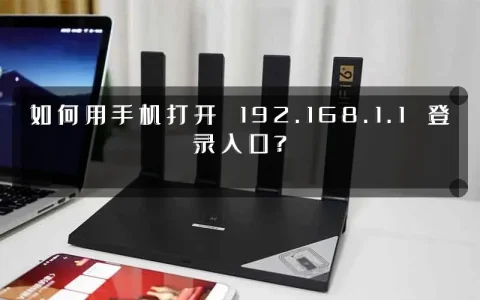
你坐在沙发上用手机连上家中WiFi,心想调一下穿墙设置,可随手输入的192.168.1.1跳出来的却是翼网关的登录界面——这才是你真正困惑的地方。很多新手会反复尝试其他地址,或直接重启设备,却往往徒劳无功。问题根源其实很简单:192.168.1.1并非某台设备的专属IP,而是被大量厂商共同使用的默认网关地址,你需要先搞清楚自己家的网络拓扑,再针对性地找到真正路由器的管理入口。下面的内容将带你一步步定位、访问并正确配置你的路由器。
一、先搞懂原理:为什么192.168.1.1会跳到翼网关
1.1 网关地址的本质
每个接入局域网的设备都需要一个”出口”来访问外网,这个出口就是网关。运营商提供的光猫或智能网关设备出厂时通常将自身LAN口IP设为192.168.1.1,而市面上不少家用路由器同样使用这个默认地址。当两者同时在线且处于同一网段时,浏览器发出的请求会被最先响应的设备截获——如果翼网关优先响应,你就会看到它的管理页面,而不是自家路由器的设置界面。
1.2 家庭网络拓扑决定访问目标
搞清楚谁在主路由位置,是解决问题的前提。常见的家庭组网有两种形态:一种是运营商光猫拨号,路由器仅作为AP(无线接入点)或二级路由使用;另一种是路由器直接拨号,光猫处于桥接模式。第一种情况下翼网关处于核心位置,它的IP会占据192.168.1.1;第二种情况下真正负责拨号的路由器才是管理核心,你需要找到它的真实IP而非纠结于默认地址。
二、实操指南:三步找到并访问路由器管理页面
2.1 第一步:确认当前网络中真实的网关地址
不要凭空猜测,直接让设备告诉你答案。打开手机或电脑的WiFi设置,找到当前连接的无线网络详情——在”网关”或”路由器”一栏显示的IP地址,就是你这台设备当前实际通信的出口。若显示192.168.1.1,说明翼网关正在扮演网关角色;若显示其他地址如192.168.0.1或192.168.31.1,那才是你家路由器的真实管理地址。登录之后你就能看到正确的管理页面了。
2.2 第二步:进入翼网关查看联网设备列表
如果手机/电脑显示网关确实是192.168.1.1,但你仍然需要访问自家路由器,可以登录翼网关的管理后台(通常在”网络信息”或”终端管理”菜单中),找到连接设备的列表,逐一看各设备的网关指向——部分路由器即便作为二级设备使用,也会在自己的DHCP响应中分配不同的网关地址。通过这个列表你可以间接确认路由器所在的网段。
2.3 第三步:修改路由器LAN口地址避免冲突
这是最关键的一步,也是彻底解决问题的办法。当你通过手机/电脑已获取到的真实IP(可能不是192.168.1.1)成功登录路由器管理页面后,找到”LAN口设置”或”局域网设置”,将路由器的LAN IP修改为一个与翼网关不同网段的地址,例如192.168.2.1。修改完成后路由器会重启,之后你只需在浏览器中输入新的IP地址192.168.2.1即可直达路由器管理页面,再也不会有地址冲突的困扰。
2.4 避坑提示:确认路由器的连接方式
如果你的路由器是通过LAN口连接到翼网关的(即做二级路由),务必确保路由器的WAN口获取到的IP与翼网关在同一网段,同时关闭路由器自身的DHCP服务,由翼网关统一分配IP,否则容易造成IP冲突导致部分设备无法上网。
三、进阶场景:光猫路由一体与双路由器环境处理
3.1 光猫拨号时的路由器管理入口
部分用户家中光猫已经开启了路由功能并完成拨号,此时再串联一台路由器,就会出现双层NAT的情况。在这种情况下,翼网关(光猫)占据192.168.1.1是正常现象。要管理路由器,你需要先通过路由器的WAN口获取到的IP反推其LAN口地址,或者直接通过路由器机身底部的标签上印刷的默认管理地址进行访问——不同品牌略有差异,常见地址包括192.168.0.1、192.168.31.1、192.168.50.1等,建议查看设备标签确认。
3.2 双路由器级联的正确配置方法
如果你家有两台路由器且需要同时管理,最稳妥的做法是明确主从关系:将其中一台设为主路由(负责拨号和DHCP),另一台设为从路由(关闭DHCP,LAN口IP设在与主路由不同网段的静态地址)。从路由的管理地址就是你手动设置的静态IP,输入该IP即可直接进入对应路由器的管理页面。这种配置方式虽然前期需要一些网络知识,但一旦设定好之后,每台设备的管理入口都清晰明确,彻底告别地址冲突。
四、总结与互动
整个问题的核心逻辑非常清晰:192.168.1.1只是一个被广泛复用的默认地址,并非路由器的专属入口。要访问真正的路由器管理页面,首先要通过设备WiFi详情确认当前网关地址,然后通过翼网关后台或路由器标签找到路由器的真实IP,最后修改LAN口地址以避免网段冲突。按照上述步骤操作,大多数家庭网络都能顺利进入路由器管理界面完成各项设置。
你的家中路由器目前是什么品牌型号?有没有遇到过类似的地址冲突问题?欢迎在评论区分享你的网络拓扑和遇到的具体情况,我们一起讨论最佳解决方案。
原创文章,作者:192.168.1.1,如若转载,请注明出处:https://www.224m.com/390512.html