

tplogin.cn在哪里登陆

关于tplogin.cn在哪里登陆这里要分两种情况来介绍,在之前路由器要正常运营与连接网络。 情况一:电脑tplogin.cn登录 打开电脑中的浏览器,输入登录IP地址  tplogin.cn 就可

tplogin.cn在哪里登陆

关于tplogin.cn在哪里登陆这里要分两种情况来介绍,在之前路由器要正常运营与连接网络。

情况一:电脑tplogin.cn登录

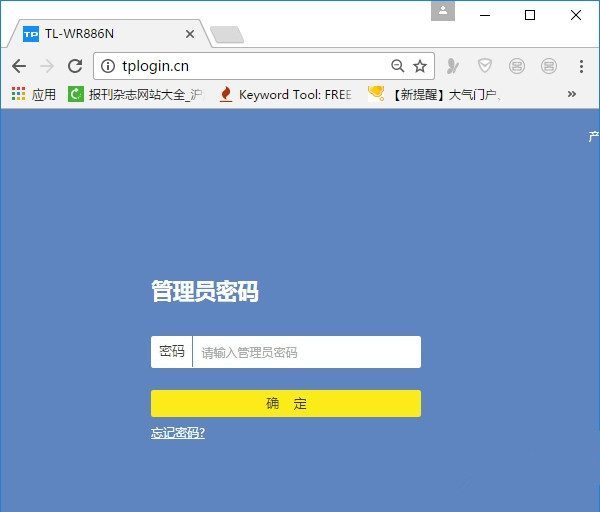
打开电脑中的浏览器,输入登录IP地址  tplogin.cn 就可以进入tp-link路由器的登录页面了,如图:
tplogin.cn在哪里登陆

情况二、手机tplogin.cn登录

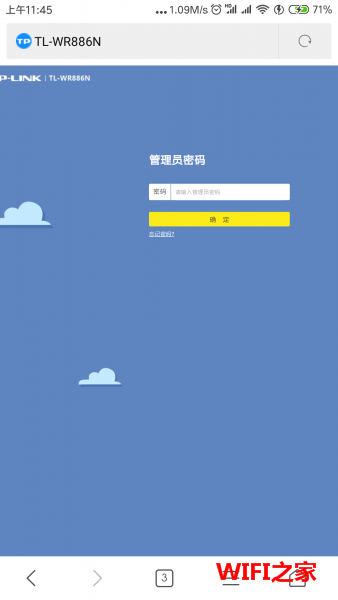
打开手机中的浏览器,输入登录IP地址  tplogin.cn 就可以进入tp-link路由器的登录页面了,如图:
tplogin.cn在哪里登陆

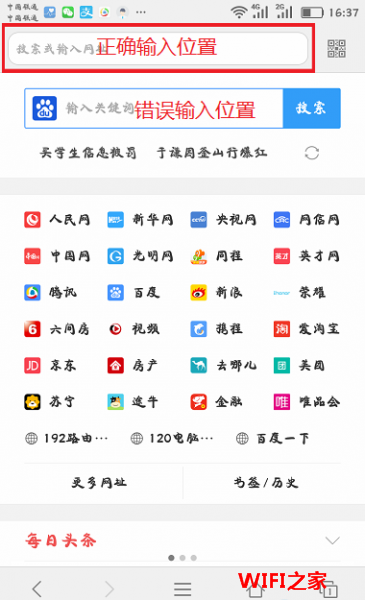
以上两种情况都可能遇到无法打开登录页面的情况,那可能是输入地址错误了,正确的输入地址如图:
tplogin.cn在哪里登陆

附:登录了页面就需要正确填写管理员密码才能进入管理页面,如忘记了管理员密码那只有把路由器恢复出厂设置了或者不进入管理页面。

TP-LINK WDR7620千兆路由器怎么恢复出厂设置

TP-LINKWDR7620双千兆路由器怎么设置

原创文章,作者:192.168.1.1,如若转载,请注明出处:https://www.224m.com/395.html

(0)
192.168.1.1192.168.1.1
上一篇 2020年5月16日 00:48
下一篇 2020年5月16日 00:48

相关推荐

  • TP-Link TL-WDR7300路由器怎么恢复出厂设置?

    在本文中,鸿哥将给大家详细介绍,TP-Link TL-WDR7300路由器恢复出厂设置的方法。实际上,不管什么品牌、什么型号的家用路由器,恢复出厂设置的方法都有2种:硬件恢复出厂设置软件恢复出厂设置TP-Link TL-WDR7300无线路由器,同样可以用这2种方法恢复出厂设置;上诉2种方法的具体操

    2021年5月30日
  • TL-WDR5620千兆版路由器怎么设置?

    请问大家:TP-Link TL-WDR5620千兆版路由器怎么设置上网?答:TP-Link的路由器设置上网的方法大同小异,就是用电脑或者手机上的浏览器,打开tplogin.cn管理页面,然后进行设置即可,下面鸿哥会进行演示介绍。注意:(1)如果你的TP-Link TL-WDR5620千兆版路由器已经

    2021年6月3日
  • 家里的wifi密码忘记了怎么办?

    1、一般在无线路由器的电源接口旁边,有些路由器可能在机身其它位置,有一个复位按钮,按钮下方标注有英文字母:Reset、RESET、Default、WPS/REST等等。 2、在路由器插上电源的时候,

    TP-LINK(普联) 2020年5月20日
  • TP-Link TL-WR740N路由器端口映射(虚拟服务器)设置

    本文介绍了TP-Link TL-WR740N路由器端口映射(虚拟服务器)的设置方法,我们通常说的“端口映射”或者“端口转发”在无线路由器上称之为“虚拟服务器”;所以,设置端口映射,实际上就是设置路由器上的“虚拟服务器

    2021年6月7日
  • TP-Link TL-WR842+无线路由器设置(屏幕设置)

    本文介绍了TP-Link TL-WR842+无线路由器的安装和上网设置方法,这里需要说明一下,TP-Link TL-WR842+无线路由器,可以通过连接电脑来设置上网,也可以通过自带的触摸屏来设置上网;本文介绍的就是是通过TL-WR842+的屏幕来设置上网的方法。PS:通过电脑连接设置上网的方法可以

    2021年5月30日
  • TP-Link TL-WR845N路由器怎么设置无线网络?

    问:TP-Link TL-WR845N路由器怎么设置无线网络?我家路由器是TP-Link的TL-WR845N,我想重新设置下无线网络;也就是想修改下无线网络名称、无线网络密码。但是,我不知道如何设置。所以,请问下192路由网的小编,设置TP-Link TL-WR845N路由器无线网络的方法。答:TP

    2021年6月4日
  • tl-wr886n路由器设置步骤图解

    在本文中,鸿哥将给大家详细的介绍,设置TP-Link TL-WR886N路由器上网的方法,请按照下面的步骤进行设置。你可以用电脑或者手机来设置TP-Link TL-WR886N路由器上网,鸿哥考虑到有些用户家里没有电脑,所以下面就演示用手机设置TP-Link TL-WR886N路由器上网的步骤。设置

    2021年5月28日
  • TP-Link TL-WR740N 无线路由器当作无线交换机使用设置方法

    TP-Link TL-WR740N 无线路由器当作无线交换机使用设置方法-
    2017-05-16 第一步:电脑连接无线路由器将设置电脑连接到路由器的任意LAN口,确认电脑已经设置为自动获取IP地址。如下图:注意:为了避免IP冲突或DHCP服务器冲突,设置

    2021年1月13日
  • TP-Link TL-WDR6300 V2 无线路由器制管控小孩上网行为设置方法!

    TP-Link TL-WDR6300 V2 无线路由器制管控小孩上网行为设置方法!-
    2017-04-12 第一步:设置日程计划登录路由器管理界面,在 上网控制 >> 日程计划 中,点击 增加单个条目。添加周一至周五允许上网的时间(即19:30-21:0

    2021年1月14日
  • tplink放大器如何重新设置?

    问:tplink放大器如何重新设置?答:如果你的tplink放大器已经使用过了,现在想重新设置它放大另一个wifi信号,这种情况下,请按照下面的步骤进行设置。设置步骤:1. 首先,需要将你的tplink放大器恢复出厂设置 ,具体的操作步骤是:在你的tplink放大器接通电源的状态下,按住RESET按

    2021年5月19日

