
http://tplinkwifi.net登陆地址用户名和密码

http://tplinkwifi.net IP地址说明 http://tplinkwifi.net是TPLINK路由器的官网登陆入口地址;如果你想通过http://tplinkwifi.net访问路由器的管理页面请输入http://tplinkwifi.net到Web浏览器的地址栏或点击下面的链接。 http://"

【WiFi之家网】-http://tplinkwifi.net登陆地址用户名和密码,下面就是【路由器网】小编整理的路由器设置教程。

http://tplinkwifi.net IP地址说明

http://tplinkwifi.net是TPLINK路由器的官网登陆入口地址;如果你想通过http://tplinkwifi.net访问路由器的管理页面请输入http://tplinkwifi.net到Web浏览器的地址栏或点击下面的链接。

http://tplinkwifi.net
http://tplinkwifi.net登陆地址用户名和密码

http://tplinkwifi.net登录密码

要登录http://tplinkwifi.net 的管理面板,您需要输入TPLINK路由器登录用户名和密码。大多数情况下,用户不知道路由器管理面板的默认用户名和密码是什么。但您可以在路由器的包装盒上或路由器背面标签找到默认的用户名和密码,以及序列号和默认的路由器IP地址。

你还可以使用以下默认登录信息:

登录地址:http://tplinkwifi.net

登录用户名:admin

登录密码:admin

默认用户名 默密码 覆盖
admin admin 40%
admin password 60%
admin 1234 10%
admin 10%
自行创建 自行创建 30%

如何登录到http://tplinkwifi.net

请按以下简单步骤使用http://tplinkwifi.net登录路由器界面。

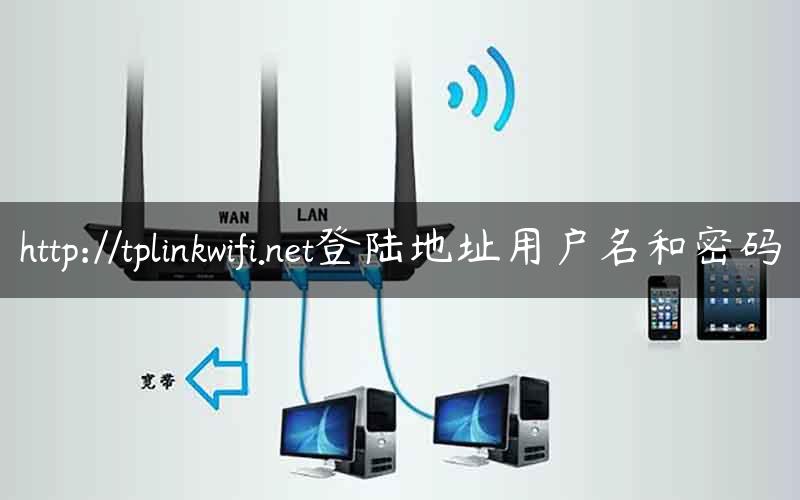
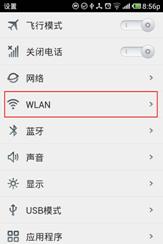
1;将路由器有线连接到计算机。(手机用户您也可以使用无线网络,搜索WIFI连接到路由器)。仔细检查您希望使用的设备已连接到Wi-Fi。
http://tplinkwifi.net登陆地址用户名和密码

专业提示 -最好使用有线连接来配置路由器。这样可以避免单击“保存”按钮时突然注销的风险。

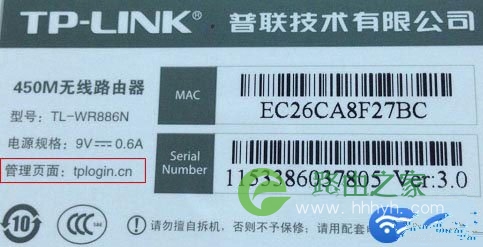
2;打开您选择的Web浏览器(chrome、IE、搜狗浏览器等),然后在地址栏中输入路由器的IP地址(http://tplinkwifi.net)。如果你不知道登录地址,您可以在路由器包装的背面找到它。如果登录失败,则需要获取路由器手册。上面会列出默认网关的正确IP地址。
http://tplinkwifi.net登陆地址用户名和密码

3;现在可以通过访问管理面板输入路由器的默认用户名和密码了。您可以尝试上面提供的登录凭据:

为何打不开http://tplinkwifi.net

1;确保您已连接到网络

确保您的设备通过以太网电缆或通过WiFi连接到路由器。

使用4G网络是无法登录到路由器的。

2;检查您的路由器是否正在运行

确保路由器已插入并打开电源,指示灯应根据您的品牌和型号点亮或闪烁。

3;确保路由器的IP地址实际上是http://tplinkwifi.net

如果路由器的IP不是http://tplinkwifi.net,那么您将无法到达那里。请检查路由器手册或路由器背面铭牌标签,路由器登录地址是否出错。

提示:您还可以使用其他的登录地址尝试登陆http://tplogin.cn、192.168.1.1。

4;确保您正确拼写了IP,检查是不是http://tplinkwifi.net

请检查你输入的地址是否有符号错误,例如.变成。;或字母和数字混淆。

忘记登录密码怎么办?

如果你忘记了路由器的登录密码,请尝试使用默认密码登录,如果无法登录,只有把路由器重置,然后再使用默认密码登录路由器并重新配置网络。

如何重置路由器

注意:恢复出厂设置意味着路由器所有配置将丢失,需要重新设置路由器才能上网。

通过Web管理页面恢复出厂设置

1、进入“系统管理”页面的“恢复出厂设置”模块。

2、点击“恢复出厂设置”。

通过RST按钮恢复出厂设置

路由器通电情况下,持续按住机身上的RST键(有两种类型:RESET按钮或RESET小孔)8秒后放开。等待约1分钟即可。

注意:部分无线路由器的WPS与RESET共用一个按钮。

复位成功后,重新登录管理界面。

其他参考文章

tplink无线扩展器怎么使用设置上网

以上关于-【http://tplinkwifi.net登陆地址用户名和密码】内容,由【WiFi之家网】搜集整理分享。

原创文章,作者:路由器设置,如若转载,请注明出处:https://www.224m.com/44392.html

(0)
路由器设置路由器设置
上一篇 2021年1月26日 19:48
下一篇 2021年1月27日 11:46

相关推荐

  • 带宽是什么意思通俗 带宽的含义是什么

    原标题:"带宽是什么"关于路由器设置教程分享。 - 来源:WiFi之家网 - 编辑:小元。
    带宽是什么  带宽(band width)又叫频宽,是指在固定的的时间可传输的资料数量,亦即在传输管道中"

    2021年1月28日
  • 电脑找不到无线网名称如何解决

    【导读】电脑找不到无线网名称怎么办?图文教程,详细信息请阅读下文!网友提问:我的电脑找不到无线网名称,无法连接无线网,现在要怎么设置,才能找到无线网络?优质回答:前几天回答了另"

    2021年2月18日
  • 无线路由器改成无线交换机的设置上网方法

    无线路由器改无线交换机的设置方法,也就是把无线路由器当成一台无线交换机(AP)来使用,本文用TP-Link无线路由器为例,来进行详细的介绍说明;什么时候需要把无线路由器改做无线交换机呢?

    2021年3月19日
  • 路由器怎么连接两台电脑上网

    【导读】路由器怎么连接两台电脑?图文教程,详细信息请阅读下文!本文介绍了路由器连接两台电脑的设置方法,本来我觉得这是一个非常简单的问题,以为大家都能解决的,不准备写文章来"

    2021年1月12日
  • 水星路由器主人网络关闭了打开方法

    原标题:"水星路由器主人网络关闭了怎么打开"相关路由器设置经验分享。 - 来源:WiFi之家网

    路由器主人网络关闭了怎么办?家里的路由器有主人网络和访客网络2个wifi,不知道"

    2021年2月1日
  • 如何设置家庭无线网络

    下操作说明适用于 Linksys 无线路由器。路由器的端口可能贴有不同标签,并且路由器的图像可能看起来不同。检查随同设备附送的文档,以获取更多援助。或则搜索 [制造商/型号] 无线路由器设置 ,查找图像和操作指南。如果目前计算机已直接连接到调制解调器:拔掉计算机背面的网线,然后将其插入路由器背面贴

    2021年10月19日
  • 网件(NETGEAR)无线路由器设置步骤图解

    原标题:"网件(NETGEAR)无线路由器设置图文教程"相关路由器设置经验分享。 - 来源:WiFi之家网

    第1步将WGR614v6接入网络

      •目前一般的家庭或小型办公网络最常"

    2021年1月5日
  • 用DHCP实现网关配置和DNS解析

    笔者所管理的局域网由于工作需要,经常会更换网关服务器和DNS服务器,每次都要手工修改客户端的网关地址和DNS服务器地址,工作量非常大。难道不能把客户机所有的网络配置信息都集中在一台服务器中进行动态配置吗? 笔者发现DHCP服务器中也集成了网关配置和DNS服务器解析"

    路由器设置 2021年1月22日
  • 水星(MERCURY)路由器MW305R隐藏无线wifi信号的设置方法

    水星MW305R路由器怎么隐藏wifi信号?水星MW305R这款路由器中,设置隐藏无线wifi信号的方法比较简单,只需要先登录到MW305R的设置页面,关闭“开启无线广播”的选项,就可以隐藏无线网络。

    2021年3月25日
  • 迅捷(FAST)路由器登陆IP地址是多少?

    迅捷(FAST)无线路由器的登陆IP地址是:192.168.1.1;新款的迅捷(FAST)无线路由器的登陆地址是:falogin.cn。大家可以在你自己的迅捷(FAST)无线路由器,底部标签上查看到登陆地址的。

    2021年4月3日
