
图文讲解光纤路由器设置及相关的功能配置

所谓的光纤路由器其实就是接入光纤宽带的路由器,小编这么说可能很不专业,但是这样说起来有很多菜鸟一看就明白,其实我不必要解更多的内容,接下来小编将针对朋友们全方位介绍下。"

【WiFi之家网】-图文讲解光纤路由器设置及相关的功能配置,下面就是【路由器网】小编整理的路由器设置教程。
图文讲解光纤路由器设置及相关的功能配置

所谓的光纤路由器其实就是接入光纤宽带的路由器,小编这么说可能很不专业,但是这样说起来有很多菜鸟一看就明白,其实我不必要解更多的内容,接下来小编将针对朋友们全方位介绍下。
光纤路由器怎么设置 光纤无线路由器设置图文教程

其实光纤网线和我们普通的电话线相差也差不多,不同的是光纤网线不需要连接Modem(俗称“猫”)拨号上网,而只需要将光纤网线直接连接电脑即可拨号上网,不过很多网友对于没有了猫的光纤网线,如何连接路由器却又开始不解了,接下来本文将分为光纤路由器的线路连接以及路由器的设置两部分来与大家详细解答。

普通猫+无线路由器设置教程请参考:无线路由器怎么用 无线路由器基本设置图解

一、光纤网线、电脑、无线路由器连接方法

光纤网线由于没有猫,因此需要直接连接在路由器上,并且需要连接无线路由器的特殊的一个WAN端口上,另外还有其他四核LAN端口则用户于连接电脑。另外我们还需要为无线路由器连接路由器,以下是光纤网线、电脑、无线路由器连接示意图:
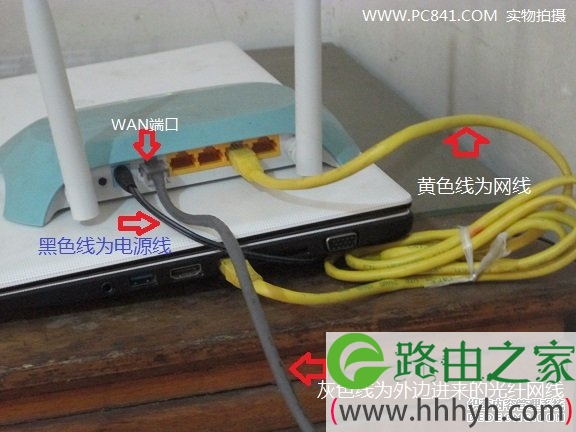
光纤网线、电脑、无线路由器连接示意图
光纤网线、电脑、无线路由器连接示意图

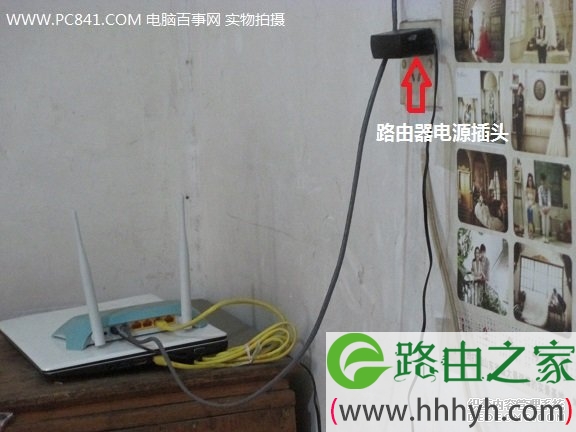
如上图所示,我们看到的一根灰色网线为从外边网络商那接到家里的光纤网线,该网线接口,直接连接在无线路由器的WAN端口上,该端口与其他四核LAN端口接口颜色是不同,我们很容易分辨,并且端口下方会标注WAN端口。另外黄色的网线是一端连接电脑(笔者这里给大家演示的是连接笔者笔记本),另外一端连接无线路由器的四核LAN端口中的任意一个即可,最后就是黑色线的连接好电源盒插头,整体连接效果远看,如下图:
光纤网线、电脑、无线路由器连接方法
光纤网线、电脑、无线路由器连接方法

如上图,为了方便演示,笔者将无线路由器放置在笔记本顶部,在接下来的操作中,我们需要进入电脑操作,因此是需要将路由器放在旁边的。光纤路由器的安装到这里就基本结束了,接下来我们就要进行光纤无线路由器设置了,在设置之前,我们首先要先了解路由器的IP默认登录地址以及网络商提供给我们的上网账号与密码。

  • 共3页:
  • 上一页
  • 1
  • 2
  • 3
  • 下一页
  • 以上关于-【图文讲解光纤路由器设置及相关的功能配置】内容,由【WiFi之家网】搜集整理分享。

    原创文章,作者:路由器设置,如若转载,请注明出处:https://www.224m.com/45414.html

    (0)
    路由器设置路由器设置
    傻瓜式教程教你如何快速设置家用无线路由器
    上一篇 2021年2月11日 19:48
    PPPoE限速轻松搞定WAN路由VR470试用飞鱼星192.168.0.1登陆
    下一篇 2021年2月12日 13:37

    相关推荐

    • 怎么把路由器的登录地址(默认网关)修改了

      在网络设置中,如多个路由器串联或者加强路由器安全设置的时候,都会去更改修默认网关。一般来说,修改网关都是需要进入路由器

      路由器设置 2020年9月10日
      15.5K
    • 光纤到家怎么连接无线路由器教程

      光纤入网怎么连接无线路由器?你知道吗?这中连法在生活中并不常见,但并不意味着不可能,下面以图文的形式为大家介绍下详细连

      路由器设置 2020年8月9日
      11.3K
    • 手把手教你清理电脑系统盘垃圾文件

      hiberfil.sys 电脑休眠文件这个文件为windows系统的休眠文件,在系统的安装盘。我们知道,现在大多数电脑并用不着这个功能,可是这个文件却白白的占用着系统盘的空间。它的大小和自己的店内存一样大,在电脑休眠的时候,电脑将所有内存里面的内容写入到这个文件中,恢复时再释放到内存。安全删除方法

      2021年9月29日
      7.1K
    • 无线网卡连接失败原因和解决办法

      无线网卡和无线路由器是组成wifi网络的最重要的两个东西,而且现在无线wifi网络已经随处可见,极大的方便了大家的移动设备上网,省去了网线的烦恼。 但是在遇到无线网卡连接失败的时候,不要急躁,下面就给大家总结无线网卡连接失败的七大原因和对应的解决办法。 无线"

      路由器设置 2021年1月31日
      116.0K
    • 如何登录tplogin.cn进入路由器设置界面

      tplogin.cn是TPlink路由器界面的默认登陆入口地址;本文将介绍如何登录tplogin.cn进入路由器设置界面。 TPlink常见的登陆入口地址: 192.168.1.1 192.168.0.1 tplogin.cn 192.168.0.254 192.168.1.253 tplinklogin.net tplinkwifi.net 以上是常见的TPlink路由器默认登录

      2021年9月16日
      187.7K
    • 无线WIFI加密短信 加密wifi怎样可以连接

      原标题:"怎么给无线WIFI加密短信认证上网方式"关于路由器设置教程分享。 - 来源:WiFi之家网 - 编辑:小元。
        只要是提供WiFi上网服务的场所,都常常会遇到一个非常头疼的问"

      2021年1月26日
      24.9K
    • 光纤宽带和普通宽带有什么区别

      随着信息时代的到来,网络已经成为人们生活的一部分。随着技术的不断创新,用于传播网络信号的媒介由开始的普通宽带到后来的光纤宽带,那么光纤宽带和普通宽带的区别到底有什么呢,下面让小编带大家一起来了解一下。光纤宽带和普通宽带的区别:普通宽带的一般是用铜质的的电话线制作的,但是用电话线来传递网络信号,它的

      2021年10月21日
      5.4K
    • cisco设置用户名和密码操作步骤

      原标题:"cisco怎么设置用户名和密码"相关路由器设置经验分享。 - 来源:WiFi之家网  网络交换器是一个扩大网络的设备,能为子网中提供更多的连接端口,以便连接更多的电脑,那么思"

      2021年2月6日
      61.9K
    • wifi有信号但是不能上网怎么设置?

      也就是手机可以搜索到路由器的wifi信号,并且信号是满格的;但是手机、电脑连接wifi信号后不能上网。 请问要怎么设置路由器,连接wifi后才能上网? 其实路由器有wifi信号,但是连接wifi信号

      路由器设置 2020年5月18日
      11.9K
    • TP-Link路由器设置无线Wi-Fi

      原标题:"TP-Link路由器怎么设置无线Wi-Fi"的相关路由器设置教程资料分享。- 来源:WiFi之家网。
        TP-Link路由器配置简单,不过对于没有网络基础的用户来说,完成路由器的安装和"

      路由器设置 2020年12月31日
      9.3K
