无线路由大讲堂之三:无需密码轻松加密

第1页:无线网络安全WPS四两拨千斤 大家好,无线路由大讲堂第三课今天继续开讲了!什么,你竟然错过了前两课?那么你可以先恶补下《从基本设置开始》和《如何让无线网络更安全》这两篇文章,不过放心我们没有步步惊心的随堂测试和期末考试的哈^_^。通过前两课的学习,"

【WiFi之家网】-无线路由大讲堂之三:无需密码轻松加密,下面就是【路由器网】小编整理的路由器设置教程。

  第1页:无线网络安全WPS四两拨千斤

  大家好,无线路由大讲堂第三课今天继续开讲了!什么,你竟然错过了前两课?那么你可以先恶补下《从基本设置开始》和《如何让无线网络更安全》这两篇文章,不过放心我们没有步步惊心的随堂测试和期末考试的哈^_^。通过前两课的学习,相信大家都可以完成无线路由器的基本设置和安全设置了,那么今天我们就近一步学习下如何让自己的无线网络更安全,并且轻松方便。


无线路由大讲堂之三:无需密码轻松加密

  无线路由大讲堂之三:无需密码轻松加密

  现在无线网络已非常普及,而紧随其后的各种蹭网事件也层出不穷。如何无线网络的安全呢?答案当然是给无线网络设定加密。而在加密无线网络后最怕的又是什么?答案自然是忘记了设定的无线密码。没错,如何摆脱那些复杂又冗长的无线加密密码呢?有没有更便捷的方法同样可以获得安全的无线网络连接,而不用劳力地去记忆这些烦人的密码呢?答案当然是肯定的,随着无线路由器功能的不断丰富,越来越多的设备都具有了WPS“一键加密”功能,而WPS就能帮你轻松实现对无线网络的安全加密。

  什么是WPS?

  WPS(Wi-FiProtectedSetup,WiFi设置),它是由WiFi联盟组织实施的可选认证项目,它主要致力于简化无线网络设置及无线网络加密等工作。一般情况下,用户在新建一个无线网络时,为了无线网络的安全,都会对无线网络名称(SSID)和无线加密方式进行设置,即“隐藏SSID”和设置“无线网络连接密码”。

  当这些设置完成,客户端需要连入此无线网络时,就必须手动添加网络名称(SSID)及输入冗长的无线加密密码,这对很多用户来说都是一个繁琐的过程。而有了WPS“一键加密”,这个过程就变得异常简单了,我们只需按一下无线路由器上的WPS键,就能轻松快速地完成无线网络连接,并且获得WPA2级加密的无线网络,让客户端用户可以迅速并的体验无线生活。

  WPS的优势:

  WPS可以帮助客户端用户自动配置网络名(SSID)及无线加密密钥。对于普通用户来说,无需了解SSID和安全密钥的概念就能实现安全连接;而且用户的安全密钥不可能被外人破解,因为它是随机产生的;最重要的是用户无需记忆冗长的无线加密密码,避免了忘记密码的麻烦。

  WPS的不足:

  前文介绍过,WPS是WiFi组织联盟推出的可选认证项目,因此使用WPS简化网络安全配置的最基本要求就是无线接入点(无线路由器)和客户端设备(无线网卡)均须通过WPS认证,如果其中一方没有通过认证,就无法实现WPS功能;而且由于各厂商产品间存在差异,不同品牌的接入点和客户端也会出现兼容性的问题,因此大家选择同一品牌的产品。

  如何实现WPS“一键加密”?

  实现WPS“一键加密”的方法非常简单,用户可以有两种选择,即输入PIN码法(PinInputConfiguration,PIN)和按钮配置法(PushButtonConfiguration,PBC)。下面分别介绍两者的操作过程。

  第2页:输入PIN码法:先设置无线网卡(1)

  在进行具体的WPS操作之前,我们还要有些准备工作必须要完成。首先,需要确认你的无线路由器是否支持WPS功能。其次,我们必须安装无线网卡自带的应用程序,因为Windows系统自带的无线网卡配置程序无法实现WPS功能。所以想要体验WPS“一键加密”的便利,一定要提前确认以上两点

  。(PS:我们将以水星MercuryMW150R无线路由器和NETGEARWN111无线网卡为例进行实际演示)

  输入PIN码法先设置无线网卡

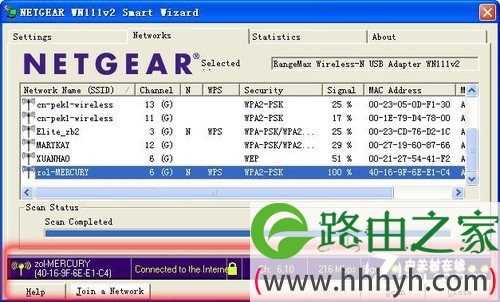
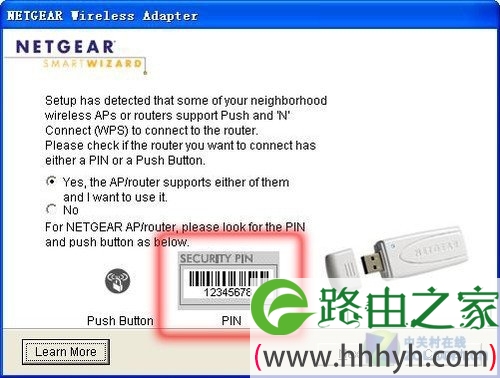
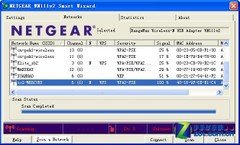
  首先,在PC上插入NETGEARWN111无线网卡,它自带的安装驱动程序会自动安装,如下图的无线网络列表界面随后弹出,刷新它,然后选择需要你想连入的无线网络名称(SSID),在本讲堂所处的无线源中,我选择“zol-MERCURY”,双击它。

  无线路由大讲堂之三:无需密码轻松加密无线路由大讲堂之三:无需密码轻松加密无线路由大讲堂之三:无需密码轻松加密

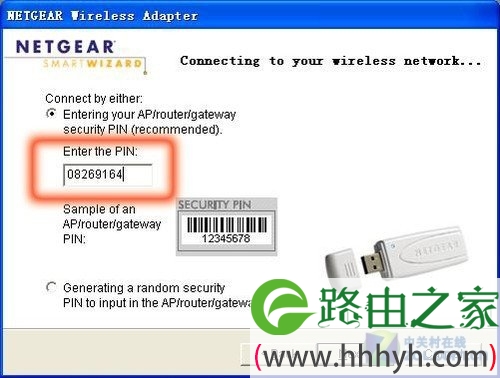
  在第一项中填入无线路由器的PIN码,此码可从无线路由器的配置界面获得。

  第3页:输入PIN码法:先设置无线网卡(2)

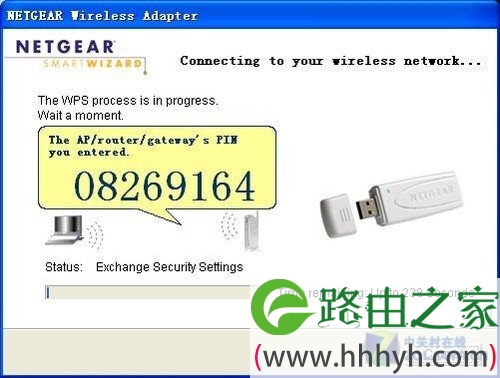
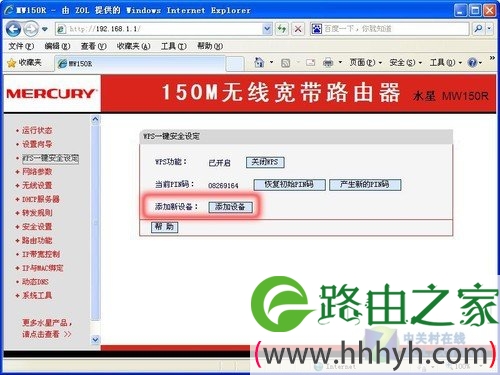
  以水星MercuryMW150R无线路由器为例,在IE浏览器地址栏中键入“192.168.1.1”,弹出用户名和密码对话框,水星的用户名和密码均为admin,键入后就会弹出无线路由器的配置界面。点击“WPS一键安全设定”,即有它的PIN码信息:08269164(如下图)。

  无线路由大讲堂之三:无需密码轻松加密无线路由大讲堂之三:无需密码轻松加密无线路由大讲堂之三:无需密码轻松加密无线路由大讲堂之三:无需密码轻松加密

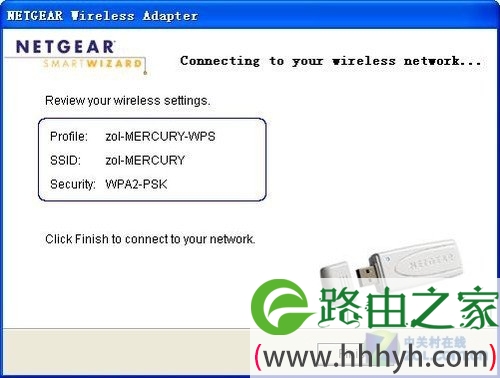
  连接后的界面

  第4页:输入PIN码法设置无线路由器

  输入PIN码法设置无线路由器

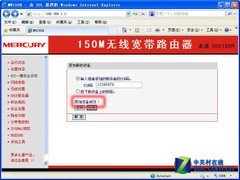
  现在我们登录无线路由器的Web配置界面,登录方法同上页所讲(在实际应用中我们可以提前登录好,因为PIN码的有效时间仅有120秒),找到“WPS一键安全设定”菜单,然后点击界面里的“添加新设备”按钮。(如下图)
  无线路由大讲堂之三:无需密码轻松加密无线路由大讲堂之三:无需密码轻松加密无线路由大讲堂之三:无需密码轻松加密无线路由大讲堂之三:无需密码轻松加密无线路由大讲堂之三:无需密码轻松加密

  通过“输入PIN码”法,用户无需记忆冗长的无线加密密码,只需30秒左右的时间,就能享受安全的无线网络。相比常用的输入公共加密密钥,“输入PIN码”法确实更简便、更安全。那么还有没有比这更简单、更快速的方法呢?当然有,那就是“一键加密”法。

  第5页:5秒搞定超轻松WPS“一键加密”法

  5秒搞定超轻松WPS“一键加密”法

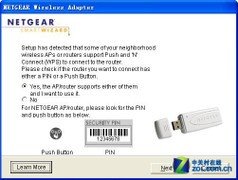
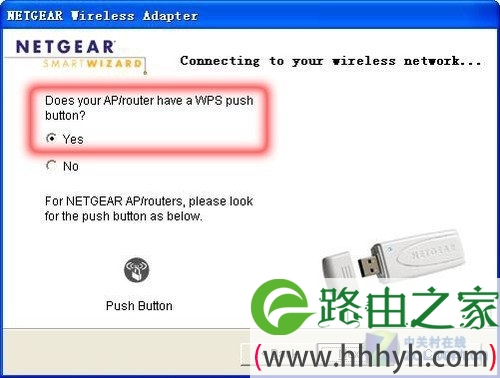
  WPS“一键加密”法实现方法非常简单,前两步设置与输入PIN码法设置相同,即打开无线网卡的应用程序,选择需要接入的无线网络,然后选“Yes”。
  无线路由大讲堂之三:无需密码轻松加密无线路由大讲堂之三:无需密码轻松加密无线路由大讲堂之三:无需密码轻松加密无线路由大讲堂之三:无需密码轻松加密无线路由大讲堂之三:无需密码轻松加密

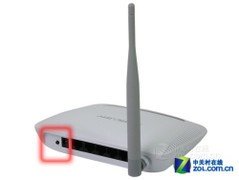
  mercury路由器密码提醒我们按无线路由器上的WPS键(左)和无线路由上的WPS键(右)

  • 共2页:
  • 上一页
  • 1
  • 2
  • 下一页
  • 以上关于-【无线路由大讲堂之三:无需密码轻松加密】内容,由【WiFi之家网】搜集整理分享。

    原创文章,作者:路由器设置,如若转载,请注明出处:https://www.224m.com/46249.html

    (0)
    路由器设置路由器设置
    上一篇 2021年1月24日 13:44
    下一篇 2021年1月24日 13:49

    相关推荐

    • 20m宽带下载速度宽带专线

      原标题:"20M宽带下载速度是多少?"关于路由器设置教程分享。 - 来源:WiFi之家网 - 编辑:小元。

      请问20M的宽带,在正常情况下,下载速度应该是多少?
      为什"

      路由器设置 2021年1月29日
    • 单口路由器简易安装步骤

      单口路由器是只有一个网线插孔的路由器,由于只有一个孔,非常适合一对一的连接,简单小巧,便于使用,下面我们简单说明如何安装它1、简单介绍下,各个图标和功能,一是整体外观,二是前置外观,包括① Power:电源 ②link/ACT:以太网指示灯 ③COMM:通信指示灯 ④Online:上线灯 ⑤弹出卡

      2021年9月9日
    • 如何用废旧路由器覆盖wifi死角

      早几天果断淘汰家里54M的无线路由器,直接跨过150M的升级到300M,于是就多出一个54M的无线路由器。正好厂里还有一块地方是wifi信号的死角,这个旧无线路由就可以派上用场了。本以为小小的无线设置对于我来说没什么,结果搞了我两个晚上差不多到11点才成功。本来厂里面只有办公室有wifi信号,介于厂

      路由器设置 2021年8月28日
    • 华硕 RT-AC53 无线路由器访客网络设置指南

      1、进入访客网络的页面,点击 [启用](Enable) 开始建立访客网络。2、您可以随意的为您的网络名称命名,建议本地网络和访客网络的命名有所区别。3、选择验证的方法。我们会建议选择WPA2-Personal。4、随着不同的验证方法,将有不同的WPA加密可以选择。5、您选择的验证方法之后会出现WP

      2021年10月11日
    • 电脑修改wifi密码网址【图】

      原标题:"修改wifi密码网址是多少?【图】"的相关路由器192.168.1.1登陆页面设置教程资料分享。- 来源:WiFi之家网。

      问:修改wifi密码的网址是多少?

      我想修改自己家里的wifi"

      2021年2月18日
    • tp-link886路由器首次使用设置图解

      原标题:"tp-link886路由器首次使用该怎么设置?"相关路由器设置经验分享。 - 来源:WiFi之家网

      现在越来越多人使用路由器,但是怎么设置成为大家头疼的一件事了,本文给大家介"

      2021年2月16日
    • wifi修改密码后能连接但不能上网解决方法

      导读:WiFi修改密码后,手机电脑连接不上手机连接WiFi成功后,系统会自动保存该信号的配置文件(包括WiFi名称、WiFi密码、WiFi加密方式等...)当无线路由器更改WiFi参数(如更改加密方"

      路由器设置 2021年2月13日
    • 手机设置tplink无线路由器步骤图解

      原标题:"手机怎么设置tplink无线路由器【图文】"相关路由器设置经验分享。 - 来源:WiFi之家网

      用手机怎么设置TP-Link无线路由器?路由器是TP-Link的,没有电脑,怎么用手机设"

      路由器设置 2021年2月19日
    • steam怎么设置中文界面 steam设置中文图文教程

      steam是一个国外的游戏平台,许多玩家下载客户端之后发现页面都是英文状态,那我们该怎么设置中文呢?下面就来分享一下steam中文设置教程。在 Steam 的菜单中选项中,点击打开 Preferences 选项,如图所示接下来在左侧的设置列表中,点击 Interface 选项,如图所示随后请点击

      2021年10月13日
    • 如何关闭Win10窗口Snap功能

      Win10中的Snap功能源自于Win7/Win8.1,并且在此基础上又有新的发展。简单来说,当用户拖动窗口到屏幕角落或边缘,就会出现相应的形态和大小改变。比如Windows10中新增加的窗口拖动到屏幕四角,会自动以该角落为基准占据屏幕四分之一的面积。而拖动到屏幕上边缘会最大化显示该窗口,拖动到两

      2021年10月20日