怎么查看自家wifi是否被盗用?

最近感觉家里wifi很慢,怀疑wifi可能被别人盗用了。但是我不知道怎么查看wifi是否被盗用,请问有办法查看自家wifi连接设备数量吗? 判断自家wifi是否被蹭网的方法很简单,只需要登录到路由器

怎么查看自家wifi是否被盗用?

如何查看自家wifi是否被盗用?

最近感觉家里wifi很慢,怀疑wifi可能被别人盗用了。但是我不知道怎么查看wifi是否被盗用,请问有办法查看自家wifi连接设备数量吗?

判断自家wifi是否被蹭网的方法很简单,只需要登录到路由器的设置页面,查看连接路由器上网的设备数量;然后和自家里连接路由器上网设备数量进行对比,就可以判断出来wifi是否被蹭网了。

如果你是新手,不知道怎么登录到路由器的设置页面,来查看连接路由器上网的设备数量,那么请仔细阅读下面的内容。

重要说明:

由于不同的路由器,设置页面是不一样的,也就是在查看wifi连接设备数量的页面不一样。所以,在一篇教程中,没办把所有路由器的情况都介绍到。

下面用fast(迅捷)路由器为例,来演示如何查看wifi连接设备数量,从而判断自家wifi是否被蹭网。

一、查看路由器设置网址


由于不同的路由器,设置网址是不一样的;你需要先弄清楚自己这台路由器的设置网址是多少?

方法也很简单,可以在路由器底部铭牌中,查看到该路由器的设置网址信息的,如下图所示。

怎么查看自家wifi是否被盗用?

温馨提醒:

路由器的设置网址,又叫做:登录地址、登录IP、管理页面 地址等。即路由器底部铭牌中:登录地址、IP地址、管理页面 等选项后面的,就是设置网址信息了。

二、登录到设置页面


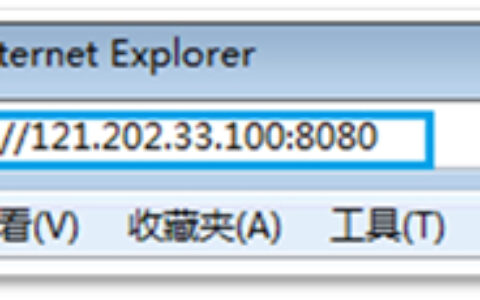
打开浏览器,在浏览器中输入:路由器的设置网址——>然后输入“登录密码”,就可以登录到这台路由器的设置页面了。

路由器的设置网址是falogin.cn或192.168.0.1,所以我在浏览器中输入falogin.cn 或192.168.0.1打开登录界面,然后输入“管理员密码”,登录到设置页面了。

注意问题:

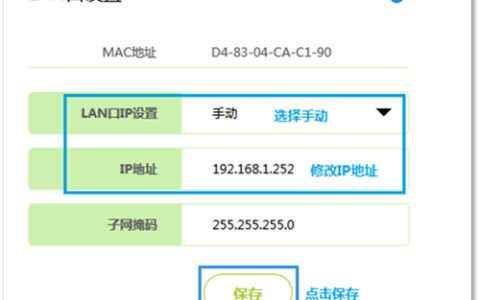
注意本路由器的IP地址已经改了。这时192.168.1.1是不能进入路由器

怎么查看自家wifi是否被盗用?

疑难解答:

①、如果在浏览器中输入路由器设置网址后,打不开路由器的登录界面,请点击阅读下面的教程:

无线路由器设置网址打不开的解决办法

②、如果打开登录界面后,不知道“管理员密码”(登录密码),无法登录到路由器的设置页面,解决办法请点击阅读教程:

路由器管理员密码忘记了怎么办?

三、查看连接设备数量


点击“设备管理”选项打开,然后就可以看到连接路由器上网的设备数量了,如下图所示。

怎么查看自家wifi是否被盗用?

查看连接wifi路由器的设备数量

怎么查看自家wifi是否被盗用?

点击图标

四、判断是否被蹭网


如果在“设备管理”选项中,查看到的设备连接数量,大于你自己允许上网的设备数量的总和。

那么可以判断出你家的wifi已经被别人蹭网了

如果不幸你家的wifi被蹭网了,这时候需要在路由器中进行防蹭网设置,保护自家wifi的安全。

继续阅读

原创文章,作者:192.168.1.1,如若转载,请注明出处:https://www.224m.com/470.html

(0)
192.168.1.1192.168.1.1
迅捷(fast)路由器重置后怎么设置上网?
上一篇 2020年5月22日 16:49
tplink无线路由器桥接成功不能上网该怎么办?
下一篇 2020年5月22日 16:49

相关推荐

  • 交换机和路由器的区别

    可以从外观和用途上做区别,一般交换器,只有网线口,而家用路由器有网线口和其他的口,如电话线口等。再就是从功能上区分:交换机,又叫做交换式集线器,可以简单的理解为把一些电脑连接在一起组成一个局域网。而路由器和交换机的区别很明显,它的作用在于连接不同的网段并且找到网络中数据传输最合适的路径,但二者也并

    2021年9月1日
    10.3K
  • 如何设置个性主页(个性化主页地址怎么设置)

    如何设置个性自定义主页,一键快捷直达你想看的东西?首先给大家看看效果图 个性主页 点开链接,一键直达你想看的东西,真是太方便了。请看 我的小组栏 经验分享栏 音乐评书栏 这样的效果…

    2022年11月3日
    4.8K
  • 无线路由器和猫一体机TP-Link TD-W89741N

    无线路由器和猫一体机TD-W89741N增强型共享上网一体机,凝聚卓越11N无线技术于一身,以不受限制的共享体验、稳定

    路由器设置 2020年8月23日
    13.5K
  • 苹果如何设置路由器(苹果手机怎么设置路由器密码)

    苹果如何设置路由器(苹果手机怎么设置路由器密码) 当您购买了一个新的路由器时,您需要对其进行设置才能使用。下面是如何设置苹果路由器的步骤: 将您的苹果路由器插入到电源插座中并将其连…

    网络 2024年11月24日
    822
  • B-LINK路由器登录并访问设置页面操作方法

    原标题:"B-LINK路由器如何登录并访问设置页面"相关路由器设置经验分享。 - 来源:WiFi之家网

    欢迎来到必联(B-LINK)路由器登录入口指南,本文将为大家介绍B-LINK必联路由器如"

    2021年2月18日
    13.5K
  • tp的路由器怎么样

    tp的路由器是非常受欢迎的一款路由器,不仅性价比高,而且还很耐用。学习啦小编为大家整理了tp的路由器的设置方法的相关内容,供大家参考阅读! tp的路由器的设置方法 首先如果有个无线路由器,那么就先把电源接通,然后插上网线,进线插

    2021年9月17日
    7.6K
  • 斐讯路由器k2恢复出厂设置后连不上网的解决办法

    问:斐讯K2路由器设置后不能上网怎么办? 看到京东上有活动,斐讯K2路由器可以0元购,因此就买了一台。 但是买回来后,按照说明书设置后上不了网,这是什么问题啊? 答:新买的斐讯K2…

    路由器教程 2023年1月23日
    2.3K
  • Win10系统下用Windows Defender制作离线杀毒盘的方法(图)

    原标题:"Win10系统下用Windows Defender制作离线杀毒盘的方法"相关电脑问题教程分享。 - 来源:WiFi之家网。众所周知,Windows Defender是Win10内置的杀毒软件,

    2021年8月5日
    4.2K
  • 路由器ip静态设置参数(fast路由器静态ip设置参数)

    路由器ip静态设置参数 对于需要使用固定IP地址进行网络配置的用户来说,设置路由器ip地址为静态IP是非常有必要的。下面介绍一下fast路由器静态ip设置参数。 步骤一:登录路由器…

    网络 2024年11月19日
    2.6K
  • 360安全路由怎么关闭自动更新升级保留出厂版本

    摘要:360安全路由会自动进行固件版本更新升级,如果需要保留出厂版本可以避免升级新版本,下面与大家分享下360安全路由关闭自动升级更新系统方法......

    路由器百科 2022年11月18日
    1.8K