
无线路由器设置安全升级技巧

随着网络技术越来越成熟,网络设备也是越来越多,那么我们要怎样升级我们的网络设备呢?这里就以最常用的路由器说明一下。 1禁用DHCP功能 DHCP是DynamicHostConfigurationProtocol(动态主机分配协议)缩写,主要功能就是帮助用户随机分配IP地址,省去了用户手动设置IP地"

【WiFi之家网】-无线路由器设置安全升级技巧,下面就是【路由器网】小编整理的路由器设置教程。

  随着网络技术越来越成熟,网络设备也是越来越多,那么我们要怎样升级我们的网络设备呢?这里就以最常用的路由器说明一下。

  1禁用DHCP功能
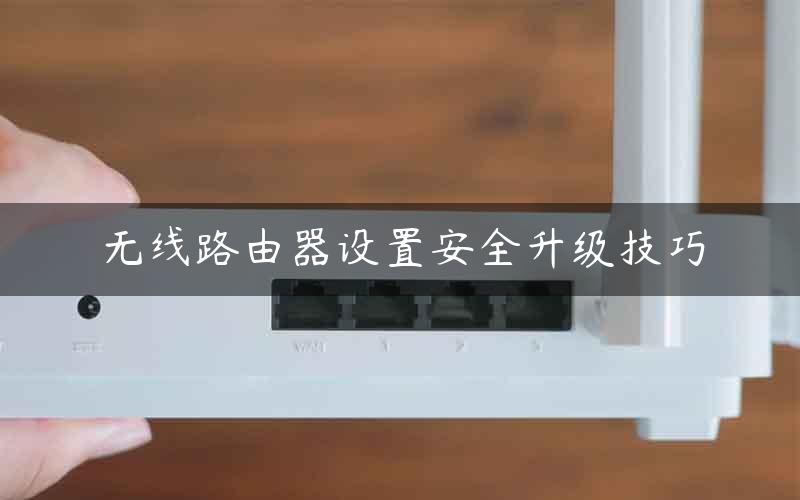
无线路由器设置安全升级技巧

  DHCP是DynamicHostConfigurationProtocol(动态主机分配协议)缩写,主要功能就是帮助用户随机分配IP地址,省去了用户手动设置IP地址、子网掩码以及其他所需要的TCP/IP参数的麻烦。这本来是方便用户的功能,但却被很多的人利用。

  一般的路由器DHCP功能是默认的,这样所有在信号范围内的无线设备都能自动分配到IP地址,这就留下了极大的安全隐患。者可以通过分配的IP地址轻易得到很多你的路由器的相关信息,所以禁用DHCP功能非常必要。

  2无线加密

  现在很多的无线路由器都拥有了无线加密功能,这是无线路由器的重要措施,通过对无线电波中的数据加密来传输数据信息的安全。一般的无线路由器或AP都具有WEP加密和WPA加密功能,WEP一般包括64位和128位两种加密类型,只要分别输入10个或26个16进制的字符串作为加密密码就可以无线网络。

  WEP协议是对在两台设备间无线传输的数据进行加密的方式,用以防止非法用户或侵入无线网络,但WEP密钥一般是是保存在Flash中,所以有些黑客可以利用你网络中的漏洞轻松进入你的网络。

  WEP加密出现的较早,现在基本上都已升级为WPA加密,WPA是一种基于标准的可互操作的WLAN安全性增强解决方案,可大大增强现有无线局域网系统的数据和访问控制水平;WPA加强了生成加密密钥的算法,黑客即便收集到分组信息并对其进行解析,也几乎无法计算出通用密钥。WPA的出现使得网络传输更加的安全可靠。

  需要指出的是一般无线路由器在出厂时无线加密功能都是关闭的,但如果你放弃此功能的话,那么你的网络就是一个极度不安全的网络,因此笔者你设置后启用此功能。

  3关闭SSID

  简单来说,SSID便是你给自己的无线网络所取的名字。在搜索无线网络时,你的网络名字就会显示在搜索结果中。一旦者利用通用的初始化字符串来连接无线网络,极容易入侵到你的无线网络中来,所以笔者强烈你关闭SSID。

  还要注意,由于特定型号的访问点或路由器的缺省SSID在网上很容易就能搜索到,比如“netgear,linksys等”,因此一定要尽快更换掉。对于一般家庭来说选择差别较大的命名即可。

  关闭SSID后再搜索无线网络你会发现由于没有进行SSID,该无线网络被无线网卡忽略了,尤其是在使用WindowsXP管理无线网络时,可以达到“掩人耳目”的目的,使无线网络不被发现。不过关闭SSID会使网络效率稍有降低,但安全性会大大提高,因此关闭SSID还常值得的。

  4设置IP过滤和MAC地址列表

  由于每个网卡的MAC地址是唯一的,所以可以通过设置MAC地址列表来提高安全性。在启用了IP地址过滤功能后,只有IP地址在MAC列表中的用户才能正常访问无线网络,其它的不在列表中的就自然无法连入网络了。

  另外需要注意在“过滤规则”中一定要选择“仅允许已设MAC地址列表中已生效的MAC地址访问无线网络”选项,要不无线路由器就会所有用户连入网络。对于家庭用户来说这个方法非常实用,家中有几台电脑就在列表中添加几台即可,这样既可以避免邻居“蹭网”也可以防止者的入侵。

  路由器密码忘记了5主动更新

  搜索并安装所使用的无线路由器或无线网卡的最新固件或驱动更新,消除以前存在的漏洞。还有下载安装所使用的操作系统在无线功能上的更新,比如WindowsXPSP3或VistaSP1等,这样可以更好的支持无线网络的使用和安全,使自己的设备能够具备最新的各项功能。

  还要提示一下,如果忘记了自己设定的密码,可以将设备恢复到出厂状态,即按住复位键即可,但一定要记得重新设置。

  无线网络的速度越来越快,无线网络也该越来越安全。其实只要进行上述简单的几个设置就可以把你的安全等级提升不少。无线网络不是连接上这么简单,把安全工作做到家才能使使用更畅快。

  介绍几种方法虽然简单但却很实用,如果你的无线路由器还没有应用的方法,笔者强烈您现在就去进行这些设置。

以上关于-【无线路由器设置安全升级技巧】内容,由【WiFi之家网】搜集整理分享。

原创文章,作者:路由器设置,如若转载,请注明出处:https://www.224m.com/47518.html

(0)
路由器设置路由器设置
Nagios的安装配置记录
上一篇 2021年2月15日 14:10
路由器密码、原有配置轻松敲定
下一篇 2021年2月15日 14:11

相关推荐

  • Honor路由器上不了网怎么办?

    问:我的Honor路由器上不了网怎么回事?怎么解决这个问题?答:一个路由器上不了网的原因有很多,总结起来主要有3个方面:宽带故障,设置错误,路由器问题。所以,当你的Honor路由器连不上网的时候,建议你从这3个方面来排查和解决问题。宽带自身问题:当你的宽带欠费停机,或者宽带线路故障时,你家里的路由器

    2021年5月25日
    3.9K
  • 普联路由器的默认登录IP地址网站

    导读:普联(TP-LINK)路由器的默认登录IP地址本文收集了以下关于TPlink路由器的所有登录地址入口;如果你使用的是TPlink路由器,又不知道路由器的登录地址是多少的话,可以在以下列表"

    2021年1月1日
    18.3K
  • 端口、IP地址过滤、路由器ip拜候的方式调集-路由器的ip地址

    做过网管的朋友可能对路由器一些功能比较耳熟能详,比如如何通过路由器某些端口、通过路由器过滤某些IP地址、局域网访问公网某些IP地址。这些功能大都集成到路由器的防火墙功能里面,也就是ACL(访问控制列表),通过路由器的这一功能,你可以在路由器上添加端口、IP地"

    2021年1月20日
    4.7K
  • TL-H29RA管理员密码是多少?

    问:TP-Link TL-H29RA HyFi智能路由器的管理员密码是多少?在浏览器中输入:192.168.1.1时,提示需要输入登录密码(管理员密码),但是我不知道管理员密码是多少,这种情况下应该怎么办?答:首先说明以下,TP-Link TL-H29RA HyFi智能路由器,没有默认的管理员密码(

    2021年6月14日
    7.4K
  • tplongincn-TP-Link无线路由器怎么用手机设置.

    tplongincn本文目录TP-Link无线路由器怎么用手机设置?tplogincn怎么改ip?tplogin.cn只有华为才能登录吗?我怎么进去不了tplogin.cn页面?tplogincn怎么认证?TP-Link无线路由器怎么用手机设置?1、打开手机浏览器,在地址栏中输入:tplogin.cn,打

    2023年6月17日
    695
  • win10系统开启远程桌面的解决方法(图)

    原标题:"win10系统开启远程桌面的详细教程"相关电脑问题教程分享。 - 来源:WiFi之家网。大家都知道,电脑都有自带的远程桌面连接功能,我们可以通过这一功能请求控制另外一台计算机,这给我们带来了很

    2021年8月22日
    3.9K
  • 智能迷你低辐射 网件WNR500路由器首测

    第1页:迷你可人网件小小白WNR500 网件公司作为全球知名的网络设备制造商,有着相当雄厚的技术实力和齐全的产品系列,时隔推出反响不错的“小白”WNR612无线路由一年之后,现在“小小白”WNR500又同大家见面了。这款“小小白”在延续了经典的同时,体积更加小巧,功能"

    2021年1月27日
    11.2K
  • 公寓路由器怎么设置的快(公寓的多个路由器怎么设置)

    公寓路由器怎么设置的快(公寓的多个路由器怎么设置) 在公寓中,往往有许多个不同的路由器,因此需要对其进行设置,以确保网络畅通。以下是一些简单的步骤,帮助您快速设置路由器。 步骤一:…

    网络 2024年11月6日
    137
  • Win7提示uxtheme.dll丢失的解决方法(图)

    原标题:"Win7提示uxtheme.dll丢失的解决方法"相关电脑问题教程分享。 - 来源:WiFi之家网。众所周知,当我们的系统使用久了难免会出现一些故障,有用户在打开计算机时就遇到这样一个问题:W

    2021年7月25日
    4.4K
  • 计算机开机报警声音含义 Award与Ami BIOS主板报警声解释

    原标题:"计算机开机报警声有什么含义 Award与Ami BIOS主板报警声解释"相关电脑问题教程分享。 - 来源:WiFi之家网。计算机如果在开机时出现长短不一或者不停地响起报警声的话,就说明机器出问

    2021年8月8日
    10.0K
