192.168.1.1路由器设置页面打不开怎么办?

192.168.1.1路由器设置页面打不开怎么办? 最近小编发现网上有网友在咨询这样的问题。 192.168.1.1路由器设置页面打不开 其实是分两种情况的,一种是输入192.168.1.1直接打不

192.168.1.1路由器设置页面打不开怎么办?

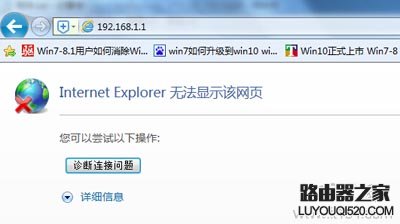
“192.168.1.1路由器设置页面打不开怎么办?”最近小编发现网上有网友在咨询这样的问题。“192.168.1.1路由器设置页面打不开”其实是分两种情况的,一种是输入192.168.1.1直接打不开;另一种是输入192.168.1.1后,能跳转到登录页面,而忘记登录密码,以至于设置页面打不开。为了更好的帮助大家,下面对这两种情况做详细分析及提供解决方法。

情况一、192.168.1.1路由器忘记登录密码

192.168.1.1路由器设置页面打不开怎么办?

如果大家在登录192.168.1.1路由器时,在登录界面忘记了登录密码,那么此时唯有将路由器恢复出厂设置,因为一旦忘记登录密码,系统都是没有找回功能的,只有将其恢复出厂设置。

192.168.1.1路由器恢复出厂设置方法

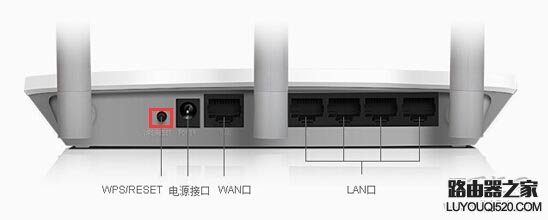
在路由器接通电源的情况下,用大头针,圆珠笔尖等尖锐的东西一直按下Reset、WPS/RESET或Defalut小孔(如果是按钮直接用手按住)不要松开持续10秒以上;然后观察路由器接口上的指示灯,当所有指示灯熄灭并全部重新闪烁的时候,松开复位按钮,这样就把路由器恢复到出厂设置了。
192.168.1.1路由器设置页面打不开怎么办?

情况二、192.168.1.1打不开

192.168.1.1路由器设置页面打不开怎么办?

原因一、路由器安装不正确

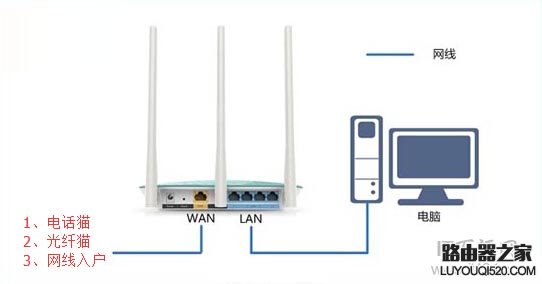
路由器正确安装方法:在路由器通电的情况下,找一根足够长的网线一端连接到路由器的任一LAN口,另一端连接电脑。再找一根网线连接ADSL Modem(猫)或者光纤猫与路由器WAN口(如果大家的宽带接入方式是网线直接入户,那么入户的网线直接与路由器WAN口相连接)。安装出错多是路由器WAN口与计算机连接。
192.168.1.1路由器设置页面打不开怎么办?

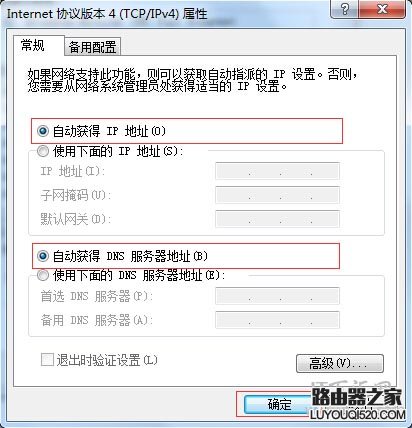
原因二、电脑设置为固定IP地址导致192.168.1.1打不开

如果电脑IP地址设置的为固定IP,且固定IP地址与路由器的IP地址不是同一个IP,在我们输入192.168.1.1时就会出现打不开的现象。所以在对路由器进行设置之前,需要先把电脑的IP地址设置为自动获得,如下图所示;如果不会设置,请点击阅读:>>如何把电脑ip地址设为自动获取
192.168.1.1路由器设置页面打不开怎么办?

温馨提示:以上两种是最容易导致路由器登录地址192.168.1.1打不开的,所以大家一定要认真排查。如果以上均正常,登录地址仍打不开,请参考下面的几种原因及解决方法。

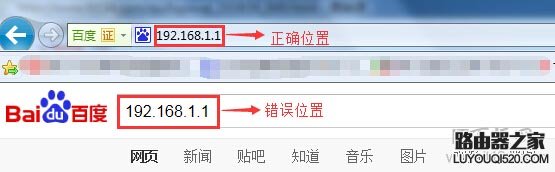
原因三、192.168.1.1在浏览器中输入的位置不对

作为路由器的登录地址192.168.1.1应该输入在浏览器的地址栏里,而不是某些搜索引擎的搜索框中,如下图所示:
192.168.1.1路由器设置页面打不开怎么办?

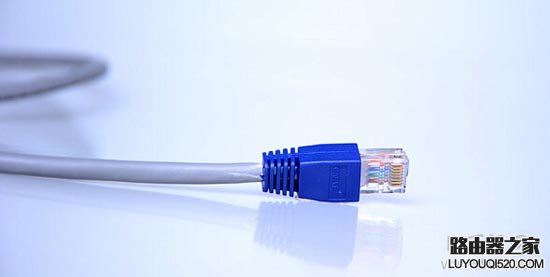
原因四、连接路由器与电脑的网线/网卡存在质量问题

电脑和路由器之间网线连接有问题或者网卡存在质量问题,例如水晶头损坏、网线断裂、网卡损坏等都会导致无法连接,当然也就无法进去路由器了。换根网线或在另一部电脑中访问路由器,如果能打开说明网线或网卡存在问题。
192.168.1.1路由器设置页面打不开怎么办?

原因五、路由器之前设置过的上网参数未清空

路由器之前设置过的上网参数未清空,例如之前更改过路由器的IP地址,如果此时输入“192.168.1.1”肯定会遇到打不开的情况,这时候我们可以将路由器恢复到默认出厂设置。

原因六、电脑浏览器问题

1、如果浏览器中设置了IP代理,请先关闭浏览器中的代理设置,再清理浏览器的缓存,然后在试一下,看能否打开192.168.1.1登录页面。

2、如果电脑上安装了多个浏览器,请换一个浏览器进行测试,或者手机连接路由器wifi,打开手机浏览器登录尝试。

原因七、路由器自身质量有问题

路由器自身质量有问题,是大家最容易忽视的问题,如果路由器自身出现问题,输入192.168.1.1肯定是打不开的。如果大家以上都不存在问题,可以大胆考虑更换路由器了。

以上七种是导致路由器登录地址192.168.1.1打不开的最常见的原因及解决办法,尤其原因一和原因二。大家可以采用排除法快速查明原因所致,及时解除故障。

原创文章,作者:192.168.1.1,如若转载,请注明出处:https://www.224m.com/5685.html

(0)
192.168.1.1192.168.1.1
为什么输入192.168.1.1进不去路由器管理页面
上一篇 2020年6月10日 20:35
如何更改迅捷无线路由器的密码教程
下一篇 2020年6月10日 20:38

相关推荐

  • 华硕路由器流传输怎么设置(华硕路由器设置网址)

    华硕路由器流传输怎么设置(华硕路由器设置网址) 华硕路由器是一款性能强劲的网络设备,可以通过流传输设置来提高网络传输速率和稳定性。下面介绍华硕路由器流传输设置的方法: 步骤一:进入…

    网络 2024年9月29日
    137
  • 无线路由器常见问题解答

    亲,以下就是关于(无线路由器常见问题解答),由“WiFi之家网”整理! 本文列出了路由器常见的问题解答,以帮助小白用户能快速的找到并解决问题。 1、路由器提示输入6位密码,admi…

    2021年5月26日
    5.7K
  • 小米路由器怎么样 知乎(小米路由器稳定性如何)

    昨天小米路由器到手了,在还没有收到之前论坛上就还是爆料各种负面消息,作为一个买了小米路由器并且试用了一天的用户,我先给出下面那么多文字的总结性一句话:离期望值有些距离,最求高幸福感…

    2023年6月4日
    10
  • net接入点是什么意思(图文)

    【导读】net接入点是什么意思,下面就是WiFi之家网整理的网络知识百科,来看看吧!大家好,我是191路由器网小编,上述问题将由我为大家讲解。以网络为例,net接入点的意思是中国移动GPRS网络的接入点

    2021年8月9日
    20.0K
  • 桌面电源线充电线杂乱无章(桌面电源线充电线杂乱无章怎么回事)

    不得不说,在当代人的生活当中,电子产品的应用是越来越普及,大家为了能够及时的为这些电子设备充电续航,可能会在家里和单位各准备一套充电设备,这使得原本就不太宽敞的桌面变的更加拥挤混乱…

    2022年12月24日
    720
  • 腾达路由器设置的初始密码(腾达路由器登录页面)

    腾达路由器设置的初始密码(腾达路由器登录页面) 腾达路由器是近年来广泛使用的一种网络设备,其设置的初始密码是登录路由器后进行管理所必须的密码。下面我们来了解一下腾达路由器设置的初始…

    网络 2023年12月22日
    4.7K
  • 买个路由器如何设置(新买的路由器如何设置)

    买个路由器如何设置 新买的路由器如何设置?以下是详细步骤: 连接路由器 首先,将电缆调制解调器(或光纤)与WAN口相连,然后将LAN口和电脑相连。 打开浏览器 打开你的浏览器,输入…

    网络 2025年12月3日
    137
  • 初次设置路由器用手机怎么连接?

    请问大家:初次设置路由器用手机怎么连接?答:初次设置路由器的时候,手机一定要连接到路由器的默认WiFi网络,连接后才能对路由器进行设置。考虑到很多新手用户不知道如何操作,下面鸿哥用一台TP-Link路由器来进行演示介绍。注意:如果你的路由器已经设置/使用过了,需要把它恢复出厂设置,然后按照下面的步骤

    FAST(迅捷)路由器 2021年6月16日
    10.8K
  • 咋设置电脑本地连接路由器(路由器本地连接未识别的网络)

    咋设置电脑本地连接路由器(路由器本地连接未识别的网络) 电脑连接路由器是现代人常见的局域网连接方式之一,但有时候会遇到本地连接未识别的网络的问题,这时候我们需要进行以下设置: 打开…

    网络 2023年12月13日
    415
  • 如何设置路由器让网速加快(路由器限制网速设置)

    如何设置路由器让网速加快(路由器限制网速设置) 随着互联网的不断发展,上网已经成为我们生活中必不可少的一部分。但是,有时我们会发现网速很慢,这给我们的使用带来了很大的不便。因此,我…

    网络 2024年8月29日
    822