路由器设置用手机登录192.168.1.1

用手机设置路由器时,怎么用手机登录192.168.1.1?手机连接路由器的wifi信号后,在手机浏览器中输入192.168.1.1,就能进入登录页面了。

原标题:"路由器设置用手机登录192.168.1.1"的相关教程资料分享。- 【WiFi之家网】编辑整理。

路由器设置用手机登录192.168.1.1

用手机设置路由器时,怎么用手机登录192.168.1.1?手机连接路由器的wifi信号后,在手机浏览器中输入192.168.1.1,就能进入登录页面了。下面WiFi之家网会详细介绍具体的操作步骤,以及一些常见问题的解决办法。

温馨提示:

如果是用电脑设置路由器时,不知道怎么登录到 192.168.1.1,请搜索本站的文章(192.168.1.1怎么登录?(电脑)),查看解决办法。

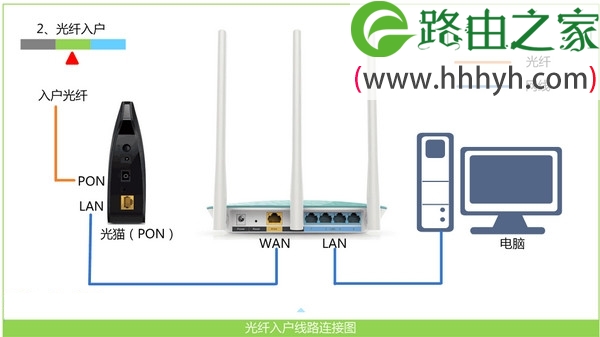
1、检查下路由器的网线连接是否正确,路由器、电脑、猫(宽带无线)之间的正确连接方式如下:

从猫上接出来的网线(宽带网线),需要插在路由器的WAN口;电脑用网线连接到路由器的LAN接口。
路由器设置用手机登录192.168.1.1

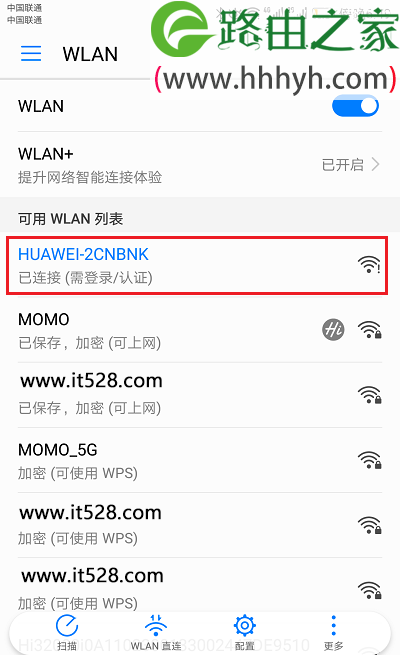
2、首先,用来设置路由器的手机,一定要连接到路由器的wifi信号。即,要设置哪一台路由器,手机就要连接到该路由器的wifi信号。
路由器设置用手机登录192.168.1.1

温馨提示:

如果路由器是第一次设置上网,那么手机应该连接到该路由器的默认wifi信号。路由器的默认wifi名称,一般可以在路由器底部铭牌上查看到。

3、然后在手机的浏览器中输入:192.168.1.1,就能打开登录页面 ——> 输入 登录密码(管理员密码),可以登录到路由器的设置页面,如下图所示。

路由器设置用手机登录192.168.1.1

登录到路由器设置页面后,就可以对路由器进行管理了,如果需要修改wifi密码,打开 无线设置 或者 Wi-Fi设置 这个选项,就可以重新设置wifi密码了,如下图所示。

路由器设置用手机登录192.168.1.1

温馨提示:

如果路由器是第一次设置上网,会直接打开路由器的上网设置向导页面,此时根据页面中的提示,一步一步设置路由器上网即可。也可以搜索本站的文章(无线路由器用手机怎么设置?),查看更加详细的介。

路由器设置用手机登录192.168.1.1

常见问题:

1、路由器的登录密码(管理员密码)忘了,不能登录到路由器的设置页面怎么办?

这个问题WiFi之家网之前写了一篇文章,详细的介绍了:路由器登录密码忘记时的解决办法。建议搜索本站教程(路由器登录密码忘了怎么办?),根据文中介绍的方法操作。

2、在手机浏览器中输入 192.168.1.1,不能进入路由器的登录页面(设置向导页面)怎么办?

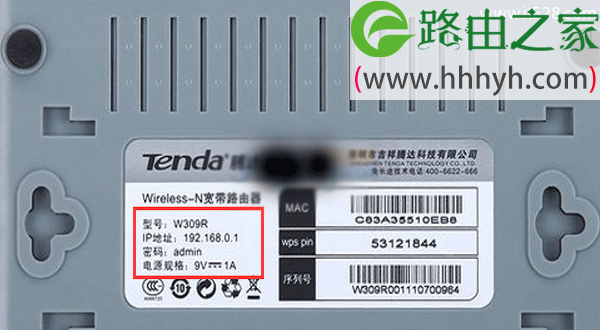
(1)、先检查下路由器的登录地址是不是:192.168.1.1 ? 因为现在的无线路由器,很少用 192.168.1.1作为登录地址了。可以在路由器底部的铭牌上,查看路由器的登录地址(管理地址)。

如下图所示,该路由器的登录地址是:192.168.0.1,那么需要在浏览器中输入:192.168.0.1,才能进入到该路由器的登陆页面。
路由器设置用手机登录192.168.1.1

(2)、根据文中第1部分的内容,仔细检查路由器上的网线连接,一定要按文中方法进行连接。

(3)、手机要连接到路由器的wifi信号,才能够进入192.168.1.1登录页面;路由器是第一次设置时,手机要连接该路由器的默认wifi。

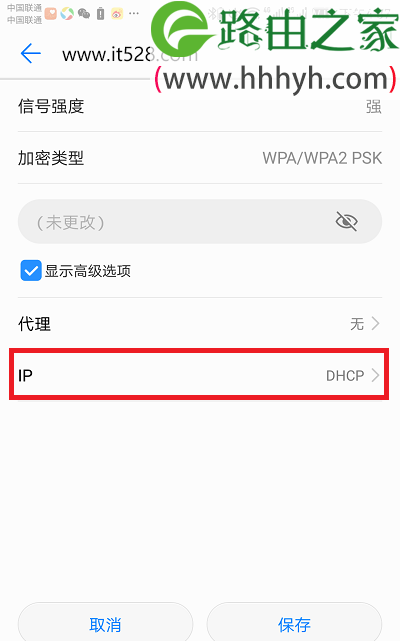
(4)、在手机的 WLAN设置 选项下,检查下手机的IP地址是否设置成:DHCP 或者 动态IP。
路由器设置用手机登录192.168.1.1

(5)、在手机浏览器中输入 192.168.1.1 后,建议仔细检查一次,确保输入无误,特别是3个小圆点的位置,千万不要弄错了。

(6)、如果手机浏览器中,顶部有一个显示网址的区域,且页面中间还有一个:搜索框。那么,一定要在顶部显示网址的区域输入:192.168.1.1,手机才能进入路由器登录页面。

路由器设置用手机登录192.168.1.1

(7)、拔掉路由器电源,等待几分中后,在把电脑接通。

(8)、如果以上方法都不行,则建议把你的路由器 恢复出厂设置。 如果不知道如何将路由器恢复出厂设置,可以搜索本站的文章(无线路由器怎么恢复出厂设置?),查看详细操作步骤。

温馨提示:

恢复出厂设置后,路由器将无法上网,一定要重新设置路由器上网。可以搜索本站的文章(无线路由器怎么设置?(电脑))和(无线路由器用手机怎么设置?),查看设置路由器上网的详细操作步骤。

以上就是关于“路由器设置用手机登录192.168.1.1”的教程!

原创文章,作者:路由器,如若转载,请注明出处:https://www.224m.com/60519.html

(0)
路由器路由器
192.168.11.1路由器优酷路由宝怎么设置
上一篇 2021年3月17日 17:43
迅捷路由器无线wifi密码设置上网方法
下一篇 2021年3月18日 15:30

相关推荐

  • 输入192.168.1.1进不去路由器设置方法

    原标题:"为什么输入192.168.1.1进不去路由器"的相关教程资料分享。- WiFi之家网编辑整理。

    笔记本设置路由器无线上网时,在浏览器中输入192.168.1.1 进不去路由器的问题,访问路"

    192.168.1.1 2021年2月17日
    6.3K
  • 192.168.1.1路由器登陆入口密码

    192.168.1.1是很多路由器使用的默认管理页面登录地址,如果你忘记了路由器管理登录密码,那么只能通过复位路由器。具体教程如下:

    2020年12月26日
    28.7K
  • tplinkwdr5620怎么样(一键登录192.168.1.1)

    话说前不久搞到一款私有云(相当于NAS)以后,自己服役了5年以上的TP-LINK WR842N无线路由器成了使用中影响传输速度的瓶颈,于是决定入手一款千兆LAN口的路由器。 TP-…

    2023年7月23日
    10
  • 192.186.1.1手机登录改WiFi密码具体步骤【图】

    【WiFi之家网- 192.186.1.1手机登录改WiFi密码网友提问:怎么用手机登录路由器192.168.1.1,然后修改wifi密码?热心网友答:手机连接路由器的wifi信号后,在浏览器中输入192.168.1"

    192.168.1.1 2021年1月2日
    234.7K
  • 192.168.1.1路由器隐藏信号方法

    打开电脑浏览器,在地址栏输入192.168.1.1)路由器的管理地址(192.168.1.1)),输入管理密码进入界面。点击 路由设置 无线设置, 把 开启无线广播 前面的勾去掉,点击 保存 后设置完成,此时信号就“隐藏”了。对于较老版本的路由器,登录路由器管理界面,点击 无线设置 基本设置,把

    2021年10月13日
    19.6K
  • 192.168.1.1登陆页面用户名和密码查看方法图解

    原标题:"192.168.1.1登陆页面用户名和密码是多少?"的相关路由器设置教程资料分享。- 来源:WiFi之家网。

    “192.168.1.1手机登陆页面用户名和密码是多少?”最近看"

    2021年1月17日
    68.8K
  • win7电脑192.168.1.1打不开怎么办(Win7电脑192.168.1.1打不开怎么办?)

    Win7打不开192.168.1.1的解决办法。在用Win7电脑设置无线路由器的时候,很多人都遇到了无法打开路由器的192.168.1.1设置界面。 之所以出现Win7进不去192.168.1.1的问题,主要是由以下几个方面的原因引起的。 1、Win7的IP设置问题 2、路由器连接问题 3、网线有问题 4、输

    2022年3月24日
    2.4K
  • 192.168.1.1打开变成中国电信天翼宽带登录界面解决方法

    一、路由器连接错误使用无线路由器的时候,无线路由器与电信光猫、电脑之间的正确连接方式如下:无线路由器的WAN接口,用网线连接到电信光猫的网口(LAN口);电脑用网线连接到路由器LAN(1\2\3\4)中任意一个接口。错误连接方式:有些用户把电信光猫连接到路由器的LAN接口,电脑也连接到路由器的LA

    2021年10月9日
    32.8K
  • 最新192.168.1.1路由器ip地址过滤设置方法【图文】

    原标题:"192.168.1.1路由器IP地址过滤设置"的相关路由192.168.1.1设置教程。来源 - WiFi之家网。

    本文介绍了192.168.1.1路由器IP地址过滤的设置方法,IP地址过滤的主要作"

    2021年1月7日
    8.0K
  • 192.168.1.1登陆页面账号和密码是什么

    原标题:"192.168.1.1登陆页面账号和密码是多少"的相关教程资料分享。- WiFi之家网编辑整理。

    192.168.1.1通常是路由器的登录地址,但有些光猫地址也是192.168.1.1,所以如果你想"

    2021年1月1日
    45.5K