迅捷(FAST)300M无线路由器设置上网的教程

迅捷(FAST)300M无线路由器怎么设置?fast 300m的无线路由器,怎么设置才能连上网?设置上网的操作步骤都是相同的,都需要按照下面的4个步骤来操作:路由器线路连接,设置电脑IP地址,设置路由器上网

原标题:"迅捷(FAST)300M无线路由器设置上网的教程"的相关教程资料分享。- 【WiFi之家网】编辑整理。

迅捷(FAST)300M无线路由器设置上网的教程

迅捷(FAST)300M无线路由器怎么设置?fast 300m的无线路由器,怎么设置才能连上网?

其实,不管什么牌子、什么型号的无线路由器,设置上网的操作步骤都是相同的,都需要按照下面的4个步骤来操作。

1、路由器线路连接

2、设置电脑IP地址

3、设置路由器上网

4、检查设置是否成功

PS:300m并不是迅捷路由器的某一款型号哦,而是指的该路由器无线传输速率最大支持300M。有很多型号的迅捷(FAST)路由器,无线传输速率都是300M。

注意问题:

(1)、如果你的fast 300m路由器可以上网,你只是想设置它的wifi名称或者密码,那么请搜索本站文章:迅捷(FAST)300M无线路由器wifi密码怎么设置?

(2)、在本文中,WiFi之家网小编介绍的是用电脑来设置fast 300m无线路由器。家里没有电脑的用户,可以用手机来进行设置,详细的步骤,可以搜索本站的文章:手机怎么设置迅捷(fast)路由器?
迅捷(FAST)300M无线路由器设置上网的教程

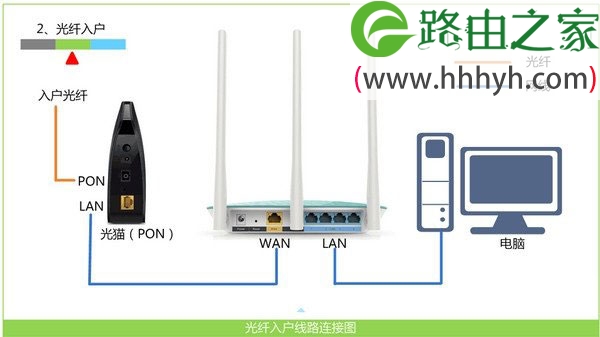
一、路由器线路连接

(1)、fast 300m路由器的WAN口,用网线连接到猫的网口;

如果你家宽带没有用到猫,需要把入户的宽带网线,插在路由器的WAN口。

(2)、家里面的电脑,用网线连接到FAST 300M路由器中任意一个LAN口即可。
迅捷(FAST)300M无线路由器设置上网的教程

重要说明:

这里需要给大家说明一个问题,那就是按照上诉方式连接路由器后,电脑暂时是不能上网的。

但是,请不用担心,这是正常的现象;此时,仍然可以在电脑浏览器中,打开路由器的设置页面,并对路由器进行设置的。

因为,设置路由器的时候,是不需要电脑可以上网的,请大家记住这一点。

为什么电脑不能上网,也可以设置路由器?

这个问题的答案涉及到 局域网 通信技术,需要有专业的IT基础知识,才能明白其中的原理。普通用户没必要深究,建议新手、小白用户记住这一点就可以了。

二、设置电脑IP地址

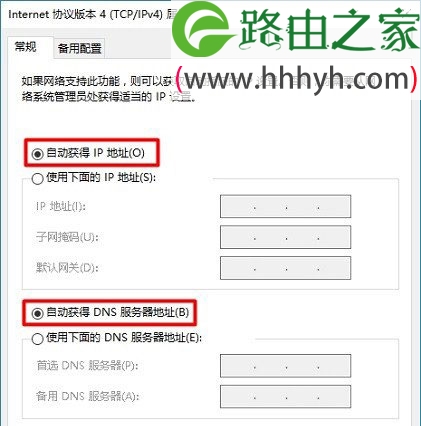
需要先把你家电脑的IP地址,设置成 自动获得,如下图所示。

不知道设置方法的用户,可以搜索本站的教程:电脑自动获得IP地址的设置方法
迅捷(FAST)300M无线路由器设置上网的教程

三、设置路由器上网

1、设置登录密码

首先,我们需要给你的fast 300m路由器设置一个登录密码,具体的操作步骤如下:

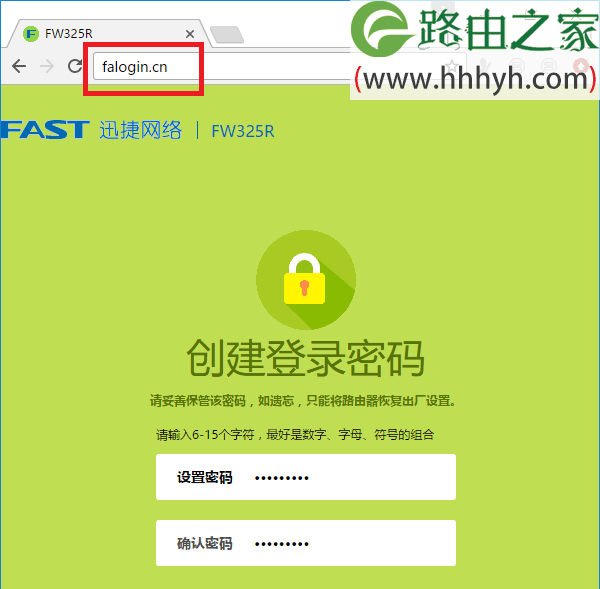
打开电脑上的浏览器,在浏览器中输入:falogin.cn 打开设置页面——>根据页面中的提示,给设置一个“登录密码”,如下图所示。
迅捷(FAST)300M无线路由器设置上网的教程

可能遇到的问题:

在浏览器中输入:falogin.cn后,打不开设置页面;这个问题的解决办法,请搜索本站的教程:falogin.cn打不开怎么办?

2、设置上网参数

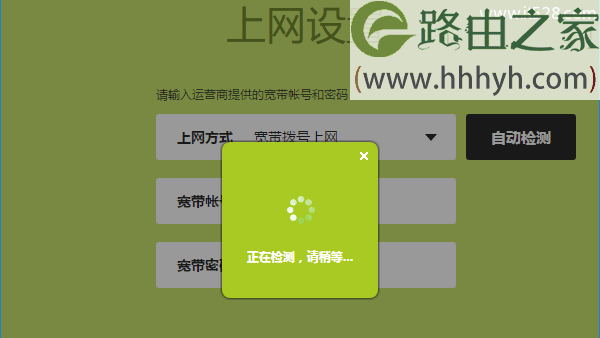
设置好登录密码后,你的fast路由器会自动检测:上网方式。根据检测结果,设置上网参数。
迅捷(FAST)300M无线路由器设置上网的教程

(1)、如果路由器检测到“上网方式”是:宽带拨号上网 ——>请在下面填写:“宽带账号”、“宽带密码”——>然后点击“下一步”。

迅捷(FAST)300M无线路由器设置上网的教程

温馨提示:

“宽带账号”、“宽带密码”是办理宽带业务的时候,运营商提供给你的。如果忘记了,请拨打宽带客服电话进行查询。

(2)、如果路由器检测到“上网方式”是:自动获得IP地址 ——>则不需要其它的设置了,直接点击“下一步”即可。

迅捷(FAST)300M无线路由器设置上网的教程

(3)、如果路由器检测到“上网方式”是:固定IP地址 ——>需要在下方填写:IP地址、子网掩码、默认网关、首选DNS、备用DNS 信息。

迅捷(FAST)300M无线路由器设置上网的教程

3、设置无线参数

设置好路由器的上网参数后,会自动进入无线参数的设置页面;大家根据页面中的提示,设置“无线名称”、“无线密码”,如下图所示。

迅捷(FAST)300M无线路由器设置上网的教程

重要说明:

(1)、“无线名称”最好不要用中文汉字来设置。因为,目前还有些手机、笔记本电脑、平板电脑等无线设备,不支持中文名称的无线信号。

(2)、“无线密码”,WiFi之家网小编建议大家用:大写字母+小写字母+数字+符号的组合来设置,并且无线密码的长度要大于8位。这样可最确保无线网络的安全性,不会被破解wifi密码。

4、完成设置

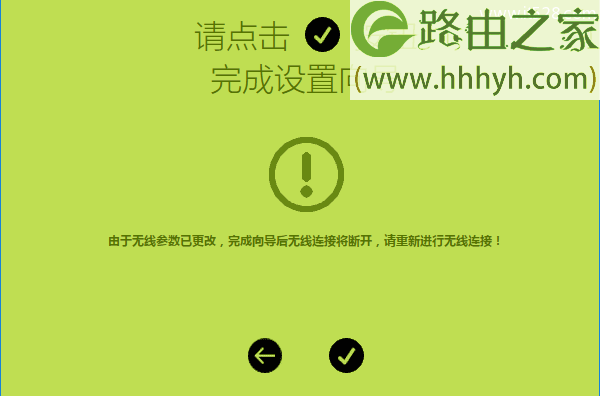
设置好fast 300m 路由器的无线名称、无线密码后,就没有需要设置的地方了,点击页面中的“√”,结束对路由器的设置。
迅捷(FAST)300M无线路由器设置上网的教程

四、检查设置是否成功

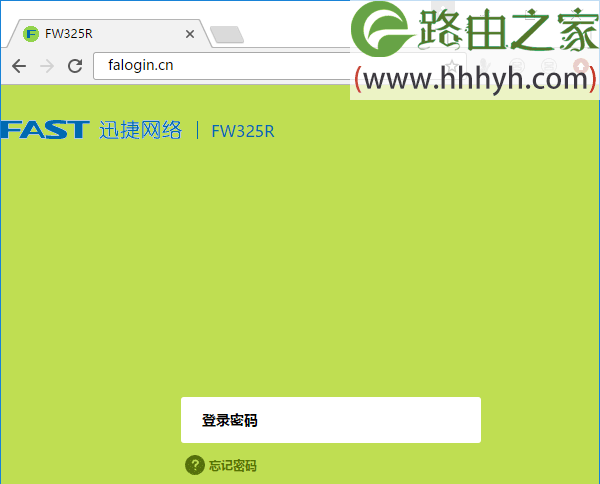
1、在电脑浏览器中输入:falogin.cn 打开登录页面——>输入“登录密码”,登录到设置页面。
迅捷(FAST)300M无线路由器设置上网的教程

2、点击“高级设置”——>“网络参数”——>“WAN口设置”打开,查看页面中的连接状态信息。

(1)、如果页面中显示:已连接 如下图所示。

说明fast 300m路由器设置成功,电脑、手机可以连接这台路由器正常上网了。
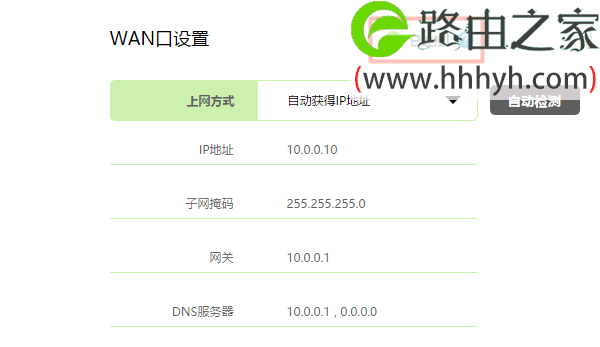
迅捷(FAST)300M无线路由器设置上网的教程

(2)、如果页面中显示:已断开(服务器无响应) 或者其它的提示,如下图所示。

说明迅捷fast 300m路由器设置不成功,现在是连不上网的。这时候,建议搜索本站的文章:迅捷(FAST)300M路由器设置后不能上网怎么办?
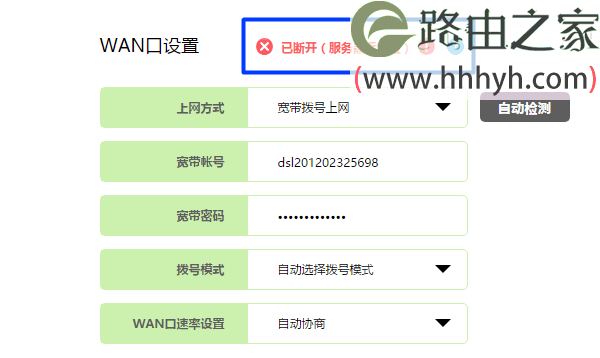
迅捷(FAST)300M无线路由器设置上网的教程

补充说明:

本文中演示用的路由器,是最新版的迅捷(FAST)无线路由器,最新版的300M、450M、600M、900M、1200M的迅捷路由器,设置界面都是一样的。

几年前的老版本迅捷(FAST)路由器,现在市面上没有销售了,旧版的设置页面不一样,请参考上面的内容进行设置。

以上就是关于“迅捷(FAST)300M无线路由器设置上网的教程”的教程!

原创文章,作者:路由器,如若转载,请注明出处:https://www.224m.com/60663.html

(0)
路由器路由器
TOTOLINK无线路由器中继设置教程
上一篇 2021年3月7日 17:39
路由器无线wifi被隐藏的恢复方法
下一篇 2021年3月8日 15:32

相关推荐

  • 关于路由器应用设置(设置路由器教程)

    关于路由器应用设置(设置路由器教程) 路由器是一种网络设备,可以将一个网络分成多个子网,同时能够连接多个网络。在使用路由器时,需要进行一些应用设置,以便优化网络性能和保护网络安全。…

    网络 2026年3月27日
    7.5K
  • win7电脑网络共享中心打不开怎么办?

    window7网络共享中心那里打不开?联网图标那里一直有个红叉?一直有黄色感叹号?本文作者亲身经历帮你解决打开【运行】窗口,输入services.msc 点击确定打开服务功能窗口。如下图:在右侧找到Nerwork List Service,鼠标双击在弹出的对话框中,启动方式那一栏选择自动然后重启计

    2021年9月8日
    19.3K
  • 怎么在异地设置路由器上网(第二个路由器怎么设置才能上网)

    怎么在异地设置路由器上网(第二个路由器怎么设置才能上网) 在异地设置路由器上网需要注意以下几点: 需要一台可以上网的电脑 需要一台路由器 需要一根网线 操作步骤如下: 将一端插入可…

    网络 2025年3月14日
    2.6K
  • 迅捷(Fast)FWD105路由器ADSL路由模式设置上网

    迅捷Fast FWD105无线ADSL路由模式上网的设置方法,FWD105集路由器、交换机、无线AP、防火墙于一体,支持电话线和小区宽带2中接入方式,并有3中工作模式:无线ADSL路由、无线ADSL桥、无线路由,本文将介绍

    2021年3月6日
    11.4K
  • D-Link DIR615 无线路由器ADSL拨号上网的设置教程

    1、登录管理界面:打开浏览器,在浏览器的地址栏中输入192.168.0.1,并按下键盘上的回车按键—— 在对话框中输入用户名:admin—— 点击“登录”。PS:密码默认为空,所以不需要输入密码即可登录。2、点击“安装”—— “互联网”—— “互联网连接设置指南”3、点击“下一个”。4、创建一个新

    路由器设置 2021年10月19日
    8.8K
  • TL-R473G上网方式配置详解

    TL-R473G上网方式配置详解-
    2019-04-13 1)如果上网方式为PPPoE,即ADSL虚拟拨号方式,则需要填写网络服务商提供的上网账号和密码,如图4-7所示。上网方式-PPPoE整个拨号过程大约会持续几分钟,单击“下一步”进行拨号连接,图4-

    2021年1月7日
    133.1K
  • 自制路由器散热器装置

    最近无线网络总是无故无法访问网络,摸下路由器,高烧呀~~~,看来是脑袋烧的精神不行,老是断线,就自已弄弄!1.我的无线路由接三台电 脑(网虫横行),还有手机接WIFI,真幸苦大热天无休干活!2.本来是

    2020年6月17日
    18.3K
  • 电脑查看wifi密码操作步骤

    原标题:"电脑上查看WiFi密码的两种操作方法"关于电脑问题教程分享。 - 来源:WiFi之家网。怎么在电脑上查看WiFi密码?如何在电脑上查看已经设置好的无线网络密码呢?下面就给大家分享在电脑上查看W

    2021年8月21日
    53.2K
  • win10无法打开软件提示 comdlg32.ocx 不能正确注册

    原标题:"win10无法打开软件提示错误COMDLG32.OCX怎么办"关于电脑问题教程分享。 - 来源:WiFi之家网 - 编辑:小元。Win10系统用户反馈说无法打开全国计算机等级考试模拟软件,会弹

    2021年8月5日
    21.8K
  • 详解win7系统常见的启动故障(图)

    原标题:"详解win7系统常见的启动故障"相关电脑问题教程分享。 - 来源:WiFi之家网。很多朋友在使用win7系统的时候,总是会遇到各种开机故障,导致系统无法正常进入。而导致电脑开机出现故障的原因很

    2021年8月21日
    3.7K