查看自家路由器无线wifi是否被盗用的方法

如何查看自家wifi是否被盗用?判断自家wifi是否被蹭网的方法很简单,只需要登录到路由器的设置页面,查看连接路由器上网的设备数量;然后和自家里连接路由器上网设备数量进行对比,就可以判断出

原标题:"查看自家路由器无线wifi是否被盗用的方法"的相关教程资料分享。- 【WiFi之家网】编辑整理。

查看自家路由器无线wifi是否被盗用的方法

如何查看自家wifi是否被盗用?最近感觉家里wifi很慢,怀疑wifi可能被别人盗用了。但是我不知道怎么查看wifi是否被盗用,请问有办法查看自家wifi连接设备数量吗?

判断自家wifi是否被蹭网的方法很简单,只需要登录到路由器的设置页面,查看连接路由器上网的设备数量;然后和自家里连接路由器上网设备数量进行对比,就可以判断出来wifi是否被蹭网了。

如果你是新手,不知道怎么登录到路由器的设置页面,来查看连接路由器上网的设备数量,那么请仔细阅读下面的内容。

查看自家路由器无线wifi是否被盗用的方法

重要说明:

由于不同的路由器,设置页面是不一样的,也就是在查看wifi连接设备数量的页面不一样。所以,WiFi之家网小编在一篇教程中,没办把所有路由器的情况都介绍到。

下面,WiFi之家网小编将用最新版的TP-Link路由器为例,来演示如何查看wifi连接设备数量,从而判断自家wifi是否被蹭网。

一、查看路由器设置网址

由于不同的路由器,设置网址是不一样的;所以,你需要先弄清楚自己这台路由器的设置网址是多少?

方法也很简单,可以在路由器底部铭牌中,查看到该路由器的设置网址信息的,如下图所示。

查看自家路由器无线wifi是否被盗用的方法

注意问题:

路由器的设置网址,又叫做:登录地址、登录IP、管理页面 地址等。即路由器底部铭牌中:登录地址、IP地址、管理页面 等选项后面的,就是设置网址信息了。

二、登录到设置页面

打开浏览器,在浏览器中输入:路由器的设置网址——>然后输入“登录密码”,就可以登录到这台路由器的设置页面了。

WiFi之家网小编这台tplink路由器的设置网址是 tplogin.cn,所以我在浏览器中输入 tplogin.cn 打开登录界面,然后输入“管理员密码”,登录到设置页面了。
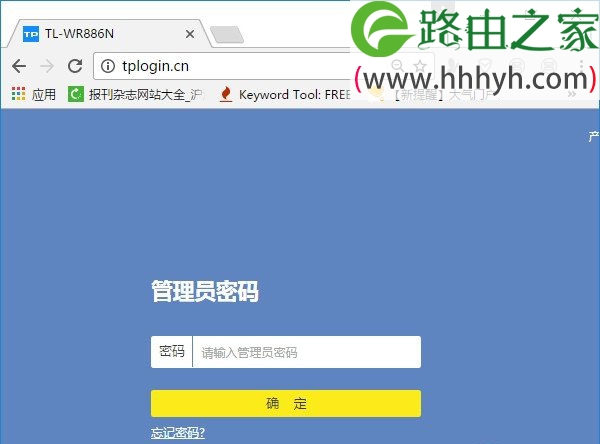
查看自家路由器无线wifi是否被盗用的方法

疑难解答:

(1)、如果在浏览器中输入路由器设置网址后,打不开路由器的登录界面,请搜索本站的教程:无线路由器设置网址打不开的解决办法

(2)、如果打开登录界面后,不知道“管理员密码”(登录密码),无法登录到路由器的设置页面,解决办法请搜索本站教程:路由器管理员密码忘记了怎么办?

三、查看连接设备数量

点击“设备管理”选项打开,然后就可以看到连接路由器上网的设备数量了,如下图所示。

查看自家路由器无线wifi是否被盗用的方法

点击 设备管理 打开

查看自家路由器无线wifi是否被盗用的方法

四、判断是否被蹭网

如果在“设备管理”选项中,查看到的设备连接数量,大于你自己允许上网的设备数量的总和。

那么可以判断出你家的wifi已经被别人蹭网了

如果不幸你家的wifi被蹭网了,这时候需要在路由器中进行防蹭网设置,保护自家wifi的安全。

如果你不知道如何进行防蹭网设置,也没有关系,WiFi之家网小编已经写了一篇教程,来进行详细的介绍,请搜索本站教程查看具体方法:路由器wifi防蹭网设置教程

以上就是关于“查看自家路由器无线wifi是否被盗用的方法”的教程!

原创文章,作者:路由器,如若转载,请注明出处:https://www.224m.com/60961.html

(0)
路由器路由器
上一篇 2021年3月9日 17:42
下一篇 2021年3月10日 15:34

相关推荐

  • Windows 7下安装CentOS双系统的方法

    最近工作空闲下来了,于是就想利用这段时间学习一下Linux.首先得有一个Linux,因此利用自己的电脑,安装了双系统。因为公司大部分Linux都是安装的CentOS,所以我也选择了这个版本。 AD: 最近工作空闲下来了,于是就想利用这段时间学习一下Linux.首先得有一个Linux,因"

    路由器设置 2021年2月4日
  • XP系统如何按照笔划来排列文件名

    系统文件名是按照名称、大小、日期这些排列的。但是XP系统对中文文件名有两种排序方法,一种就是所谓的拼音,还一种就是以汉字为基准的笔划排序法。那么笔划排序法是怎样的呢,下面就告诉大家XP系统文件按照笔划排列的方法:1、打开控制面板,然后打开区域和语言选项注意在标准和格式中应该显示的是 中文(中国)

    2021年9月23日
  • word文档方框内打勾√

    原标题:"Word文档如何在方框□里打勾√"的相关路由器设置教程资料分享。- 来源:WiFi之家网。

    我们在使用word时,经常会遇到需要在方框里打勾的情况,特别是在填写电子表格时"

    路由器设置 2021年1月17日
  • 理解Cisco PIX 防火墙的转换和连接

    [导读]默认情况下,CiscoPIX防火墙将安全等级应用到每一个接口。越安全的网络段,安全级别越高。安全等级的范围从0~100,默认情况下,安全等级0适应于e0,并且它的默认192.168.0.9名字是外部(outside),安全等级100适应于e1.并且它的默认名字是inside."

    路由器设置 2021年2月13日
  • 华硕(ASUS)路由器AP模式设置步骤

    【导读】华硕(ASUS)路由器AP模式设置教程图文教程,详细信息请阅读下文!网友提问:华硕路由器AP模式怎么设置?原来网络中已经有一台无线路由器了,因此,我想把这台华硕路由器当作无"

    2021年1月3日
  • win7系统自带截图快捷键是什么

    其实很多人都不知道win7有自带非常好用的截图功能,今天小编给大家分享win7系统自带截图快捷键显示的方法。方法步骤如下:1、点击左下角的 开始 图标,点击 所有程序 2、出现系统安装的所有程序的名字,找到 附件 -- 截图工具 3、右键单击 截图工具 ,选择 发送到 -- 桌面快捷方式 4、在桌

    2021年9月3日
  • 无线路由器设置怎么设置 最全资料可参照对应设置

    原标题:"无线路由器设置怎么设置_无线路由器设置教程(史上最全版)"的路由设置相关资料介绍分享。 - 来源:WiFi之家网 - 编辑:阿呆。

    无线路由器是应用于用户上网、带有无线"

    2020年12月30日
  • 腾达(Tenda)NH326路由器热点信号放大模式WISP上网设置方法

    腾达(Tenda)NH326路由器上,“热点信号放大模式(WISP)”的上网设置;“热点信号放大模式(WISP)”主要是用来放大热点信号的覆盖范围的,例如中国移动的CMCC、中国电信的chinanet的Wi-Fi热点信号

    2021年3月31日
  • tplink上网方式选哪个网速快

    【导读】tplink上网方式选哪个?图文教程,详细信息请阅读下文!
    网友提问:设置tplink路由器时上网方式选哪一个?
    答:路由器中的上网方式,实际上指的是你家宽带接入Internet的方式,是"

    2021年1月22日
  • TL-WDR8690 手机修改WiFi密码步骤

    导读:TL-WDR8690 手机怎么修改WiFi密码?网友提问:TP-LINK路由器TL-WDR8690 怎么用手机修改WiFi密码?热心网友答:现在很多人都没有电脑,那么我们也可以用手机登录路由器后台wifi密"

    路由器设置 2021年2月18日