tplogin.cn路由器管理页面Windows 10打不开的解决方法

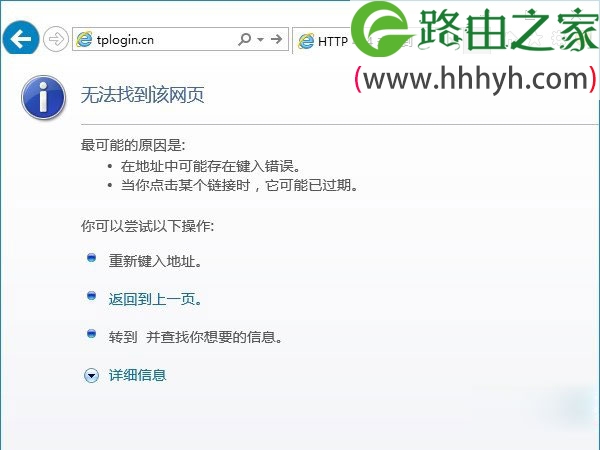
很多人在设置tplink路由器的时候,会遇到tplogin.cn管理页面打不开的问题,tplogin.cn登录页面打不开,就没有办法设置路由器。本文中,悟途网小编主要介绍用Win10电脑来设置tplink路由器时,打不开tplogin.

原标题:"tplogin.cn路由器管理页面Windows 10打不开的解决方法"的相关教程资料分享。- 【WiFi之家网】编辑整理。

tplogin.cn路由器管理页面Windows 10打不开的解决方法

很多人在设置tplink路由器的时候,会遇到tplogin.cn管理页面打不开的问题,tplogin.cn登录页面打不开,就没有办法设置路由器。本文中,WiFi之家网小编主要介绍用Win10电脑来设置tplink路由器时,打不开tplogin.cn管理页面的解决办法。

首先,我的说一下,当你打不开tplogin.cn管理页面的时候,有3个方面的原因:

1、用户操作错误

2、Win10电脑问题

3、路由器问题

不过根据WiFi之家网小编在微信上帮大家解决问题的情况来看,绝大多数人是因为自己操作错误,导致tplogin.cn管理页面打不开的。
tplogin.cn路由器管理页面Windows 10打不开的解决方法

一、操作错误

1、路由器连接错误

正确连接你的tplink路由器,是打开tplogin.cn管理页面的前提条件。请按照下面的方法,检查你自己路由器的连接

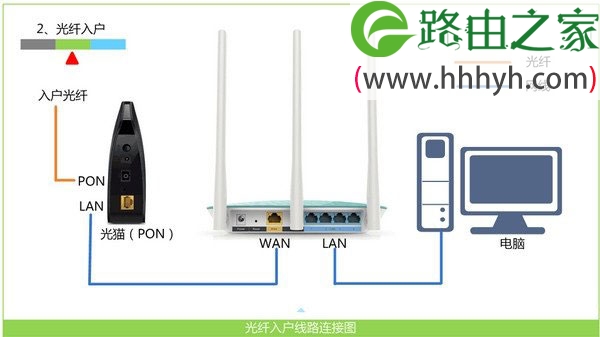
(1)、TP-Link路由器的WAN接口,用网线连接到猫的网口;如果你家宽带没有用到猫,需要把入户的那根宽带网线,插在WAN接口上网吗。

(2)、用来设置TP-Link路由器的电脑,请用网线连接到LAN(1\2\3\4)中任意一个接口。整个连接示意图如下所示。
tplogin.cn路由器管理页面Windows 10打不开的解决方法

重要说明:

如果你的tplink路由器还未设置上网,那么正确连接后,电脑暂时不能上网的。

但是,请不用担心,这时候你的Win10电脑,是可以打不tplogin.cn管理页面的。

2、Win10电脑IP设置问题

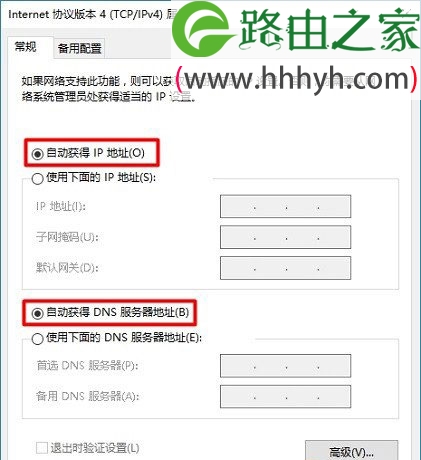
当你用Win10电脑来设置TP-Link路由器的时候,需要把这台Win10电脑的IP地址,设置成 自动获得,如下图所示。

如果你不知道怎么把Win10电脑的IP地址,设置成自动获得,可以搜索本站教程:电脑自动获得IP地址设置教程
tplogin.cn路由器管理页面Windows 10打不开的解决方法

3、tplogin.cn拼写错误

WiFi之家网小编遇到不少新手用户,在输入tplogin.cn的时候,拼写错误导致打不开tplogin.cn管理页面。例如输入成:tplnogin.cn、tplogin.com、tplogincn、tplogincn.com等等。

所以,大家在浏览器中输入tplogin.cn的时候,一定要注意仔细检查,确保输入是正确的。

4、浏览器中输入位置错误

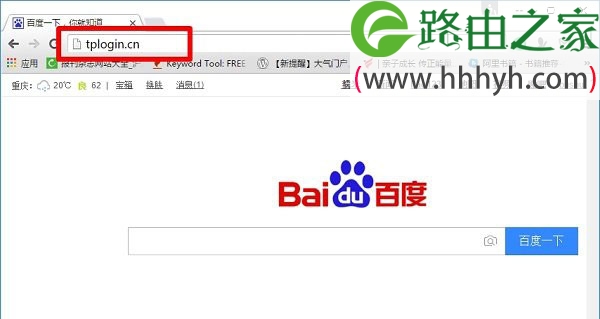
需要在浏览器中,最上方显示网址的区域,输入tplogin.cn,才可以打开管理页面的。

但是,不少用户是在浏览器的搜索框中输入的tplogin.cn,例如百度、360、搜狗的搜索框。结果打开的全是一些网页教程链接,而不是tplogin.cn管理页面。
tplogin.cn路由器管理页面Windows 10打不开的解决方法

5、网线问题

虽然网线出现问题的几率很小,但是问题还是存在的。家里有多的网线的话,换一根新的网线,来连接你的Win10电脑和路由器。

tplogin.cn路由器管理页面Windows 10打不开的解决方法

二、Win10电脑问题

如果前面几个方面,都检查过了,还是打不开tplogin.cn管理页面。请把你的这台Win10电脑重新启动,然后在尝试下。

三、路由器问题

1、尝试用IP地址登录

首先,新版的TP-Link路由器,可以用tplogin.cn打开管理页面;同时,默认还可以用192.168.1.1这个IP地址,来打开管理页面。

注意问题:

上面WiFi之家网小编说的是默认IP是:192.168.1.1。因为TP-Link路由器,会根据网络环境,自动修改这个IP地址。新版TP-Link路由器的登录IP地址,并不一定就是192.168.1.1

所以,需要先确定下你的TP-Link路由器目前真正的IP地址是多少?

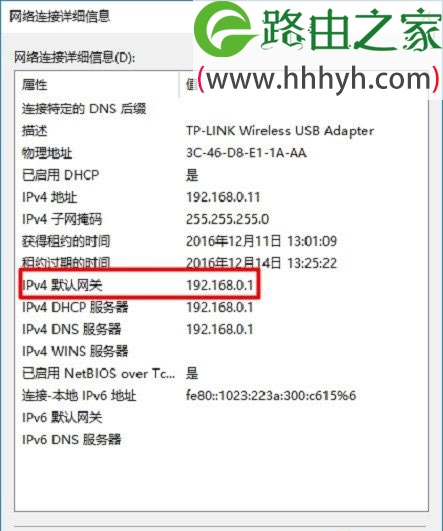
确定真正IP地址的方法,也很简单,查看下Win10电脑中的IP地址信息,其中“IPv4默认网关”选项后面的IP地址,就是目前路由器真正的IP了。
tplogin.cn路由器管理页面Windows 10打不开的解决方法

如上图所示,WiFi之家网小编自己这台TP-Link路由器的IP地址,是192.168.0.1,现在我在浏览器中输入192.168.0.1,也是可以打开管理页面的。

如果你不知道怎么查看Win10电脑中的IP地址信息,可以搜索本站教程:Win10怎么查看本机ip地址?

2、重启路由器

拔掉你的TP-Link路由器的电源,等待几分钟,再把电源接上。然后在用Win10打开tplogin.cn,看能否正常打开了。

3、重置路由器

重置路由器,也就是把路由器恢复出厂设置,这是最后的一个解决办法了。把路由器恢复出厂设置后,按照上面的步骤,来检查操作,看是否可以打开tplogin.cn管理页面。

以上就是关于“tplogin.cn路由器管理页面Windows 10打不开的解决方法”的教程!

原创文章,作者:路由器,如若转载,请注明出处:https://www.224m.com/61158.html

(0)
路由器路由器
上一篇 2021年3月13日 15:32
下一篇 2021年3月13日 15:42

相关推荐

  • tplogin.cn管理页面打不开如何处理

    【导读】tplogin.cn管理页面打不开的解决办法图文教程,详细信息请阅读下文!
    很多人在微信上(7391170)问我,为什么设置新版TP-Link路由器的时候,打不开tplogin.cn登录页面?
    191"

    2021年1月10日
  • 腾达(Tenda)路由器连接路由器设置上网

    Tenda腾达无线路由器与路由器连接上网的设置方法,即用户想把Tenda腾达无线路由器连接到一台已经可以上网的路由器上面;设置过程可以分为以下3个步骤:1、路由器连接;2、设置电脑IP;3、设置腾达路

    2021年3月17日
  • 无线路由器路桥接(WDS)之后上网非常慢怎么办?

    有一些复式结楼的楼房,为了让网络能够覆盖整个房子,可能需要使用无线路由器的桥接功能。但是有很多朋友发现,无线桥接之后,上网非常慢,玩游戏一卡一卡的,ping值异常高。出现这种问题的原因有很多,小编整

    2020年5月30日
  • 迅捷无线路由器防止别人蹭网设置步骤

    原标题:"迅捷无线路由器怎么防止别人蹭网"相关路由器设置经验分享。 - 来源:WiFi之家网  当你的迅捷无线路由器设置好无线上网以后,发现很多人蹭网怎么办?下面是WiFi之家网整"

    路由器设置 2021年1月13日
  • TP-Link路由器和迅捷(FAST)路由器无线桥接

    原标题:"TP-Link路由器和迅捷(FAST)路由器无线桥接的设置方"的相关教程资料分享。- WiFi之家网编辑整理。
    迅捷(FAST)路由器和TP-Link路由器无线桥接的设置方法。其实任何品牌"

    路由器设置 2021年2月27日
  • 笔记本长时间不用,亏电不能开机也充不进去电了该怎么办呢?

    笔记本长时间不用,亏电不能开机也充不进去电了该怎么办呢?2018-10-26 08:33:19 来源:未知 点击: 笔记本因其轻便易于携带的性质深受广大用户的喜欢,在使用笔记本的过程中,对于笔记本的保养可能很多人都不是很在乎,因此也出现了一些问题。笔记本中最易损坏的硬件就是硬盘,大概超过5成以上的

    2021年10月5日
  • 华为/荣耀路由初始快速安装设置教程

    新入手了华为/荣耀路由,如何快速安装上网呢?只需几步,教您轻松搞定! 1. 为路由器选择合适的安装位置 2. 连接线缆:用网线连接路由器的WAN接口和外网(如宽带猫、光猫等) 3. 连上Wi-Fi:用手机连上路由器的Wi-Fi:HUAWEI-XXXXXX 4. 设置上网:手机或电脑浏览器访问

    2021年10月2日
  • 一份很全的由器默认初始密码集合

    巧妙排除无线由器的电磁干扰 Cisco由器寄存器详解 无线上网行为管理由器 路由器初始密码ciscoios命令 Cisco由器配置教程 大学宿舍新宠:TP-LINK小巧8口由器 教你如何恢复CISCOIOS由器源文件 使用NetcBiosoverIP启用访问 排除由器崩溃故障 Cisco由器交换机配置命令详解"

    2021年1月26日
  • 迅捷FAST FW326R路由器设置上网的方法

    新购买(恢复出厂设置后)的迅捷FW326R无线路由器,要实现连接Internet上网,需要经过以下几个配置步骤:1、连接迅捷FW326R路由器;2、设置电脑IP地址;3、设置迅捷FW326R路由器上网。

    2021年3月12日
  • tplogin.cn-tlwr882n修改密码教程 tplogin登录密码多少

    原标题:"tplogin.cn-tlwr882n怎么改密码"的相关melogincn路由器设置教程资料分享。- 来源:WiFi之家网。

    TP-Link TL-WR702N无线路由器AP模式设置

    导读:TP-Link TL-WR70"

    2021年1月30日